
Hai una carta prepagata PostePay e la vuoi ricaricare con PayPal? Ecco tutti i metodi oggi disponibili sia da sito web sia da app ufficiale di Poste.

La carta prepagata PostePay è uno dei metodi di pagamento più comodi tra quelli oggi proposti nel mercato italiano. Può essere una scelta azzeccata per effettuare acquisti online senza mettere i dati del proprio conto corrente principale, o anche una prima forma di accumulo dei propri guadagni quando si è giovani.
In ogni caso, oggi le carte PostePay offrono diversi metodi di ricarica, tutti efficaci e disponibili da app e da sito web. Oggi vediamo in particolare come fare per aggiungere fondi sulla propria PostePay tramite un conto PayPal.
Nei prossimi capitoli, ti elenchiamo step by step tutto ciò che devi fare per aggiungere soldi da PayPal in maniera facile e sicura al 100%.

Come associare la PostePay a PayPal
Prima ancora di poter procedere con la ricarica di una carta PostePay tramite il conto PayPal, è necessario associare i due metodi di pagamento.
In questo modo, il trasferimento di denaro sarà ancora più semplice e a portata di tutti. Basteranno pochi step per poter completare l’operazione con successo, senza rischio di errore.
Come associare PostePay a PayPal da computer
Vediamo per prima cosa come fare per poter associare la propria carta PostePay al conto PayPal direttamente dal sito web sul proprio PC personale.
 PayPal
Come associare una carta da PC
PayPal
Come associare una carta da PC
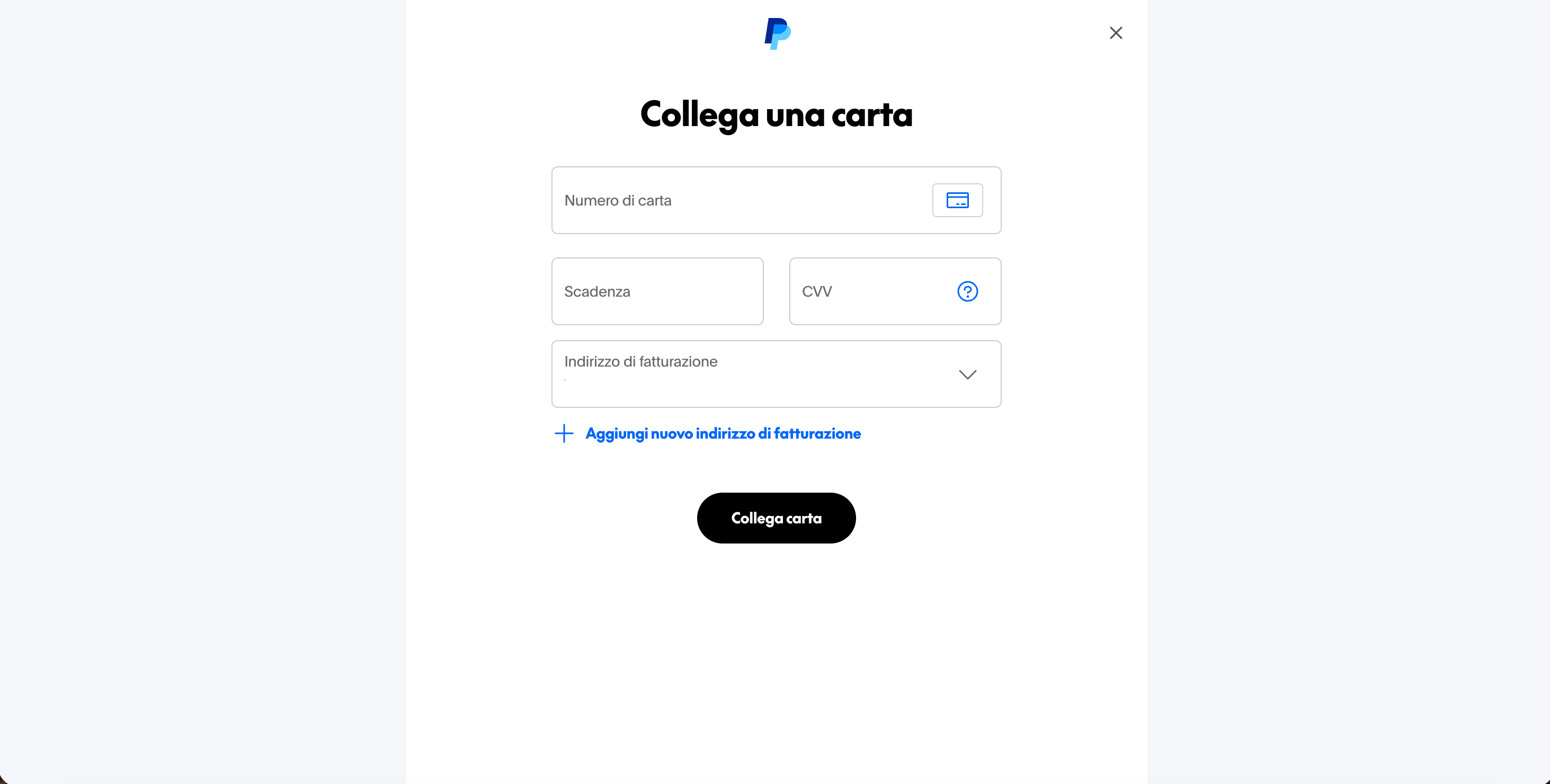
Quello che devi fare è scegliere un browser tra quelli che preferisci e accedere al sito web ufficiale di PayPal. Dopo aver effettuato l’accesso al tuo conto personale, clicca sulla voce Wallet nel menu in alto.
Ti ritroverai in una sezione con tutte le carte che hai collegato fino ad oggi. Per aggiungerne una nuova, fai clic su Collega una carta di debito o di credito e poi inserisci i dati richiesti:
- Numero di carta: il codice a 16 cifre sul fronte della PostePay;
- Tipo di carta: inserire il circuito, solitamente viene riconosciuto in automatico;
- Scadenza e CVV: la scadenza è sul fronte, il codice CVV a 3 cifre sul retro.
Per completare l’operazione, fai clic su Collega carta e troverai la tua PostePay regolarmente inserita all’interno del wallet di PayPal.
Come associare PostePay a PayPal da smartphone
A questo punto, vediamo invece come fare per poter collegare la tua carta PostePay al conto PayPal dall’app per smartphone.
 PayPal
Come associare una carta da app
PayPal
Come associare una carta da app
Per procedere, innanzitutto scarica l’applicazione di PayPal da App Store per iOS o Play Store per Android. Completata l’installazione aprila, fornisci i consensi ed effettua il login col tuo profilo.
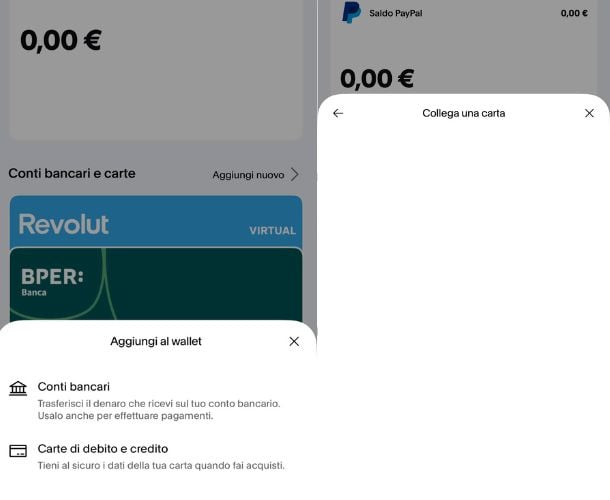
Ora tocca l’icona Conti in basso e quindi premi sul aggiungi nuovo di fianco alla dicitura Conti bancari e carte. Oppure seleziona direttamente Carte e poi Collega una carta.
Puoi decidere se inserire i dati manualmente o se inquadrare la carta con la fotocamera per una lettura rapida.
Nel primo caso, i dati richiesti sono gli stessi di quanto già visto nel capitolo precedente per PC. Fatto ciò, conferma l’operazione su Collega carta e il gioco è fatto.
Attenzione: prima di poter trasferire fondi, PayPal deve verificare che sia tu il reale titolare. Verrà effettuato un piccolo addebito di 1,50 euro sulla tua carta, che poi verrà restituito in pochi giorni. Entro 2-3 giorni lavorativi, controlla la Lista Movimenti PostePay e troverai un’operazione con una causale simile a PP*1234C0DE. Torna quindi in Portafoglio, clicca sulla Postepay, seleziona Conferma carta e inserisci le 4 cifre del codice trovato nell’estratto conto.

Come ricaricare PostePay con PayPal da sito web
Una volta associata la carta, potrai procedere con il trasferimento di fondi da PostePay a PayPal e viceversa. Ecco la procedura da sito web.
 PayPal
Come ricaricare una carta PostePay da PC
PayPal
Come ricaricare una carta PostePay da PC
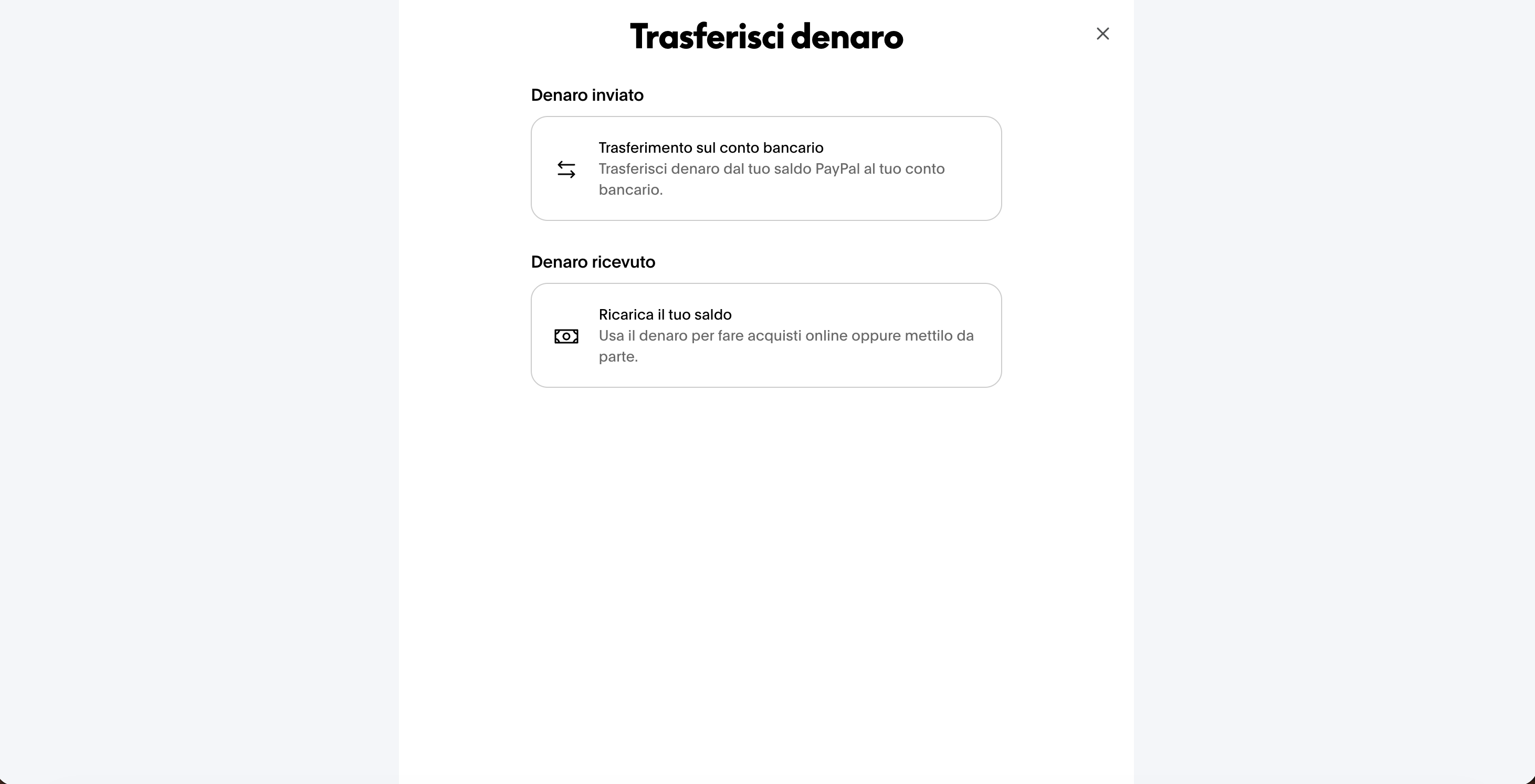
Quello che devi fare è accedere al sito web di PayPal e inserire le tue credenziali. Nella dashboard principale, individua il box Saldo PayPal e premici sopra. Troverai il pulsante Trasferisci denaro, toccalo e vedrai aprirsi una schermata con diverse opzioni.
Qui devi scegliere Trasferimento sulla carta e quindi selezionare PostePay nell’elenco delle tue carte salvate.
Puoi scegliere tra la modalità immediata, col denaro che arriva entro 30 minuti al massimo e con una commissione dell’1%, oppure Standard che è gratuita ma impiega da 1 a 3 giorni lavorativi.
Fatto ciò, digita la cifra esatta che vuoi spostare dal saldo PayPal alla PostePay, poi clicca su Avanti, verifica il riepilogo e premi su Trasferisci [importo] ora.
Come ricaricare PostePay con PayPal da app
Se preferisci effettuare la ricarica della tua PostePay direttamente da smartphone o tablet, puoi farlo attraverso l’app PayPal. La procedura è molto simile a quella da sito web, ma con un’ottimizzazione per dispositivi mobili.
 PayPal
Come ricaricare una carta PostePay da app
PayPal
Come ricaricare una carta PostePay da app
Scarica l’app di PayPal se ancora non lo hai fatto, è gratuita su App Store per iPhone e su Play Store per Android. A questo punto, effettua il login col tuo profilo e tocca l’icona Wallet in basso a destra.
Premi quindi su Saldo Paypal che trovi nella parte superiore della schermata e poi tocca il pulsante blu Trasferisci denaro.
Puoi dunque selezionare Trasferimento sul conto bancario, che vale anche per le carte prepagate. Nell’elenco delle carte salvate, fai tap sulla tua PostePay e scegli la modalità di trasferimento tra Immediata (con commissioni dell’1%) o Standard (da 1 a 3 giorni lavorativi).
Puoi inserire l’importo che vuoi ricaricare sulla carta e poi toccare su Avanti. Controlla infine il riepilogo e tocca Trasferisci [importo] ora.
Ricarica PostePay con PayPal: costi e tempi di trasferimento denaro
Come accennato nei capitoli precedenti, trasferire denaro dal conto PayPal a una carta prepagata PostePay può implicare dei costi da dover affrontare per l’operazione.
C’è infatti l’opzione Trasferimento immediato che impiega massimo 30 minuti per vedere l’importo sul proprio saldo PostePay. Qui c’è una commissione dell’1% sull’importo trasferito, con un minimo di 0,25 euro e un massimo di 10,00 euro.
L’opzione Standard è invece gratuita ma impiega da 1 a 3 giorni lavorativi per la conclusione. In alcuni casi, a seconda delle tempistiche di Poste Italiane, possono volerci fino a 5 giorni lavorativi.
Gli altri costi correlati sono quelli di verifica della carta, con l’importo che però viene rimborsato entro qualche giorno, la conversione valuta se si trasferiscono fondi non in euro e la ricarica inversa da PostePay a PayPal, il cui costo è di circa 1,00 euro col bonifico online.
leggi anche
Come attivare la Postepay, la procedura completa