




Hai delle chat su WhatsApp che desideri proteggere maggiormente? Ecco il trucco che in pochi conoscono per impostare password private dall’applicazione.

Segui Money.it su Google Aggiungici alle fonti preferite per vedere più spesso le nostre notizie nei risultati di ricerca.
Chi condivide il proprio smartphone con amici o colleghi probabilmente già sa quanto sia facile che una chat WhatsApp finisca sotto occhi indiscreti. Anche solo per sbaglio, magari mentre si passa il telefono per mostrare una foto. Quello che in pochi sanno è che Meta ha introdotto da tempo alcuni strumenti per proteggere le conversazioni.
Una di queste è il Lucchetto chat, lanciato ufficialmente il 15 maggio 2023 e poi arricchito con il Codice segreto, ossia uno strumento aggiuntivo che permette di nascondere del tutto l’esistenza delle chat protette. Precisiamo che WhatsApp non permette ancora di assegnare una password diversa a ogni singola chat. Quello che l’app offre è la possibilità di spostare le conversazioni in una cartella separata protetta dall’autenticazione biometrica o da un codice segreto. Oltre al Lucchetto chat, WhatsApp ha introdotto anche le chat in incognito, un’altra funzione pensata per la privacy delle conversazioni.
Non sai come fare? In questa guida ti spieghiamo come attivare questa protezione su Android, iPhone, WhatsApp Web e WhatsApp Desktop, così sarai certo che le tue chat più private non finiscano nelle mani di altre persone.
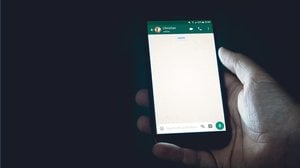
Come funziona il Lucchetto chat di WhatsApp
Il Lucchetto chat è una funzionalità di WhatsApp che sposta una o più conversazioni scelte in una cartella dedicata chiamata Chat con lucchetto, separata dall’elenco principale.
Quando una chat viene bloccata, le notifiche non mostrano più né il nome del mittente né l’anteprima del messaggio, ma solo la dicitura generica “WhatsApp: 1 nuovo messaggio”. Non è possibile applicare il lucchetto alle chat già archiviate. Inoltre, le chiamate vocali e video provenienti da un contatto con chat bloccato non vengono filtrate, ma continuano ad arrivare come per qualsiasi altra chat.
Da Android
Se sei in possesso di uno smartphone Android, iniziare ad usufruire di questa funzionalità è molto semplice. Per prima cosa apri WhatsApp e individua la conversazione che vuoi proteggere.
A questo punto, tieni premuta la chat che vuoi proteggere. Nel menu contestuale che compare o toccando i tre puntini in alto a destra seleziona la voce Attiva lucchetto. WhatsApp utilizzerà in automatico il metodo di sblocco già configurato sul telefono, come impronta digitale, riconoscimento del volto o PIN. Se sul dispositivo non è ancora attiva alcuna autenticazione, l’app ti chiederà di impostarla prima di procedere.
Da questo momento in poi, la chat sparisce dall’elenco principale e viene spostata nella cartella Chat con lucchetto, visibile in fondo alla home dell’applicazione o raggiungibile con uno swipe verso il basso, a seconda della versione dell’app che hai sul tuo telefono.
Da iOS
Anche da iOS, la procedura da seguire è pressoché la stessa appena vista per Android. Devi quindi aprire WhatsApp e poi individuare la conversazione che vuoi rendere privata.
A questo punto scorri la chat verso destra, tocca Altro e seleziona Attiva lucchetto. Se richiesto, tocca Continua e conferma con Face ID o Touch ID, a seconda del modello di iPhone in uso.
Come per Android, pure su iOS la chat viene spostata nella cartella dedicata che rimane accessibile solo dopo aver superato la verifica biometrica.

Come creare il Codice segreto
Una chat col lucchetto resta comunque visibile come cartella all’interno dell’app e già solo questo potrebbe insospettire chi ha in mano il tuo telefono. Per poter risolvere il problema, WhatsApp ha introdotto la funzione di Codice segreto.
Si tratta di una password separata da quella di sblocco del telefono che permette di nascondere completamente la cartella Chat con lucchetto. Una volta attivato, l’unico modo per farla ricomparire è digitare il codice nella barra di ricerca dell’app.
Il codice segreto va creato dal telefono, mentre non è ancora disponibile via computer.
Da Android
Da smartphone Android, apri l’app di WhatsApp e poi individua la Chat con lucchetto in fondo alla schermata principale o con uno swipe verso il basso. Tocca quindi i tre puntini in alto a destra e seleziona Impostazioni lucchetto chat.
Attiva dunque Nascondi chat con lucchetto e tocca Crea il codice segreto. Puoi digitare quello che preferisci, anche con lettere ed emoji. Confermalo inserendolo una seconda volta e infine tocca su Fine.
Da questo momento, per ritrovare la cartella bisognerà digitare il codice segreto nella barra di ricerca di WhatsApp.
Da iOS
Da iPhone il procedimento è molto simile a quanto appena visto per Android. Apri l’applicazione e individua la Chat con lucchetto. Dovrai dunque toccare il nome della cartella e selezionare Impostazioni lucchetto chat.
A questo punto, fai tap su Nascondi chat con lucchetto e tocca la voce Crea il codice segreto. Potrai scegliere quello che preferisci, anche qui con lettere ed emoji, per poi confermare il tutto inserendolo una seconda volta e premendo su Fine.
Ogni volta che vorrai riaprire la cartella, sarà necessario digitare il codice creato nella barra di ricerca per vedere comparire la voce Chat con lucchetto.
Come proteggere le chat su WhatsApp Web
WhatsApp Web non permette di creare un nuovo codice segreto, ma c’è comunque la possibilità di aprire le chat già bloccate dal telefono inserendo lo stesso codice creato su Android o iPhone.
Dall’elenco delle chat, clicca su Chat con lucchetto e poi digita il codice segreto impostato. Premi infine su Continua per ritrovare le conversazioni protette. In alternativa, se non hai un codice segreto, puoi comunque sbloccare o bloccare una singola chat facendo clic col tasto destro sulla conversazione e selezionando Blocca chat o Sblocca chat.
Su WhatsApp Web c’è anche una protezione complementare, pensata per l’intera sessione del browser, ossia il Blocco schermo. Per attivarlo apri Whatsapp Web e clicca sui tre puntini in alto a sinistra. Ora vai su Impostazioni > Privacy e individua la voce Blocco schermo.
Ti verrà chiesto di impostare una password di sessione tra i 6 e i 128 caratteri, confermarla e scegliere il tempo di inattività dopo il quale lo schermo si bloccherà in automatico per 1 minuto, 15 minuti o 1 ora.
Con il Blocco schermo attivo, ogni volta che si riapre la scheda del browser o si ritorna dopo il periodo di inattività scelto, WhatsApp Web richiederà la password prima di mostrare le conversazioni. Oppure ti puoi disconnettere tramite il tasto Log Out.
Quali sono i limiti del Lucchetto chat
Prima ancora di affidarti completamente al Lucchetto chat, è bene conoscere alcuni limiti dello strumento confermati dal centro assistenza ufficiale di WhatsApp. Innanzitutto non è possibile salvare i contenuti multimediali da una chat bloccata. Le chiamate vocali e video dai contatti con chat bloccata non vengono filtrate né bloccate.
Se ripristini un backup su un nuovo telefono le chat resteranno bloccate, ma per accedervi nuovamente dovrai avere l’autenticazione biometrica configurata sul nuovo dispositivo. E se dimentichi il Codice segreto, l’unica soluzione ufficiale è sbloccare e cancellare tutte le chat protette dal menu Impostazioni > Privacy > Lucchetto chat. Questo procedimento elimina definitivamente messaggi e media di quelle conversazioni.
Se cerchi un livello di protezione aggiuntivo, valuta anche i messaggi che si autodistruggono, un’altra funzione di WhatsApp pensata per le conversazioni sensibili.







Commenti
0Nessun commento: scrivi tu il primo.