




Vuoi usare WhatsApp direttamente sul tuo PC? Ecco la guida step by step su come scaricare e installare l’app di messaggistica sul tuo computer.
Segui Money.it su Google Aggiungici alle fonti preferite per vedere più spesso le nostre notizie nei risultati di ricerca.
WhatsApp su PC è una comodità che sempre più utenti sfrutta. Avere tutte le proprie conversazioni accessibili anche mentre si sta lavorando o mentre si guarda un video su YouTube può tornare molto utile, per non dover passare dal telefono.
Ma come fare per installare WhatsApp su PC? È tutto gratuito? Serve avere il proprio smartphone collegato a internet? Negli ultimi anni, Meta ha lavorato molto a tutti questi punti per fornire un servizio completo e pronto all’uso.
In questa guida, vediamo insieme come scaricare WhatsApp per PC, come configurare il proprio profilo e come recuperare tutte le conversazioni step by step.

Come scaricare WhatsApp su PC Windows
Per prima cosa, vediamo come scaricare WhatAapp sul computer con Windows 10 e 11 come sistema operativo.
Il metodo più veloce e più sicuro è tramite il Microsoft Store. Viene consigliato anche perché l’app si aggiorna da sola in background, senza il bisogno di interventi manuali.
 WhatsApp per PC
Come effettuare il download
WhatsApp per PC
Come effettuare il download
Come procedere? Per prima cosa, apri lo Store cliccando sulla lente d’ingrandimento nella barra delle applicazioni e digitando Microsoft Store.
Vai poi nella barra di ricerca in alto dello Store e digita WhatsApp. Seleziona l’icona dell’app e premi sul pulsante blu con la dicitura Ottieni. Il sistema avvierà così il download del file di circa 80-100 MB.
Una volta completato, il pulsante diventerà Apri, cliccaci sopra e poi premi su Inizia per procedere con la configurazione.
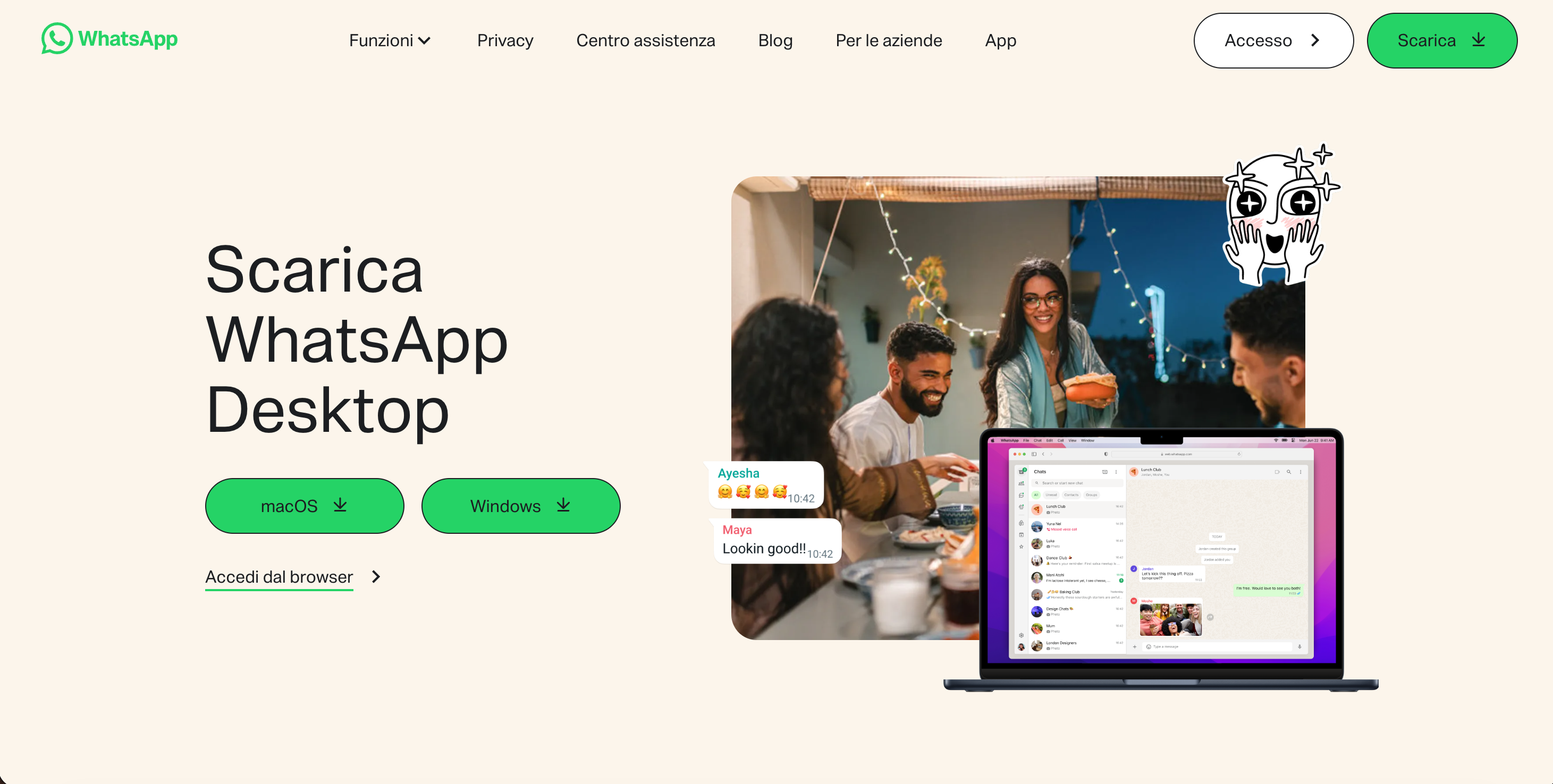
Un secondo metodo accessibile è tramite il sito ufficiale di WhatsApp. Per procedere apri il browser che usi e vai su WhatsApp.com. A questo punto, clicca sul pulsante Scarica per Windows e partirà il download di un file WhatsAppSetup.exe.
Vai nella cartella Download, fai doppio clic e l’app si aprirà in automatico dopo pochi secondi di caricamento.
Ora che hai scaricato l’applicazione, arriva il momento più importante: quello del pairing. Indipendentemente dal metodo usato, WhatsApp per PC gratis richiede il collegamento del tuo account.
Per farlo, al primo avvio di WhatsApp Web vedrai un codice QR. Da smartphone Android apri WhatsApp, fai tap sui tre puntini verticali in alto a destra, tocca la voce Dispositivi collegati e quindi Collega un dispositivo.
Da iPhone apri WhatsApp, tocca l’icona Impostazioni in basso a destra, scegli Dispositivi collegati e poi Collega un dispositivo.
Inquadrando il QR Code del PC con la fotocamera del telefono, in pochi secondi le chat verranno caricate anche sul monitor.

Come scaricare WhatsApp su macOS
Se invece desideri scaricare WhatsApp su macOS, hai due strade principali. Entrambe installano la versione nativa, ottimizzata per i processori Apple Silicon e Intel.
 WhatsApp per macOS
Come effettuare il download
WhatsApp per macOS
Come effettuare il download
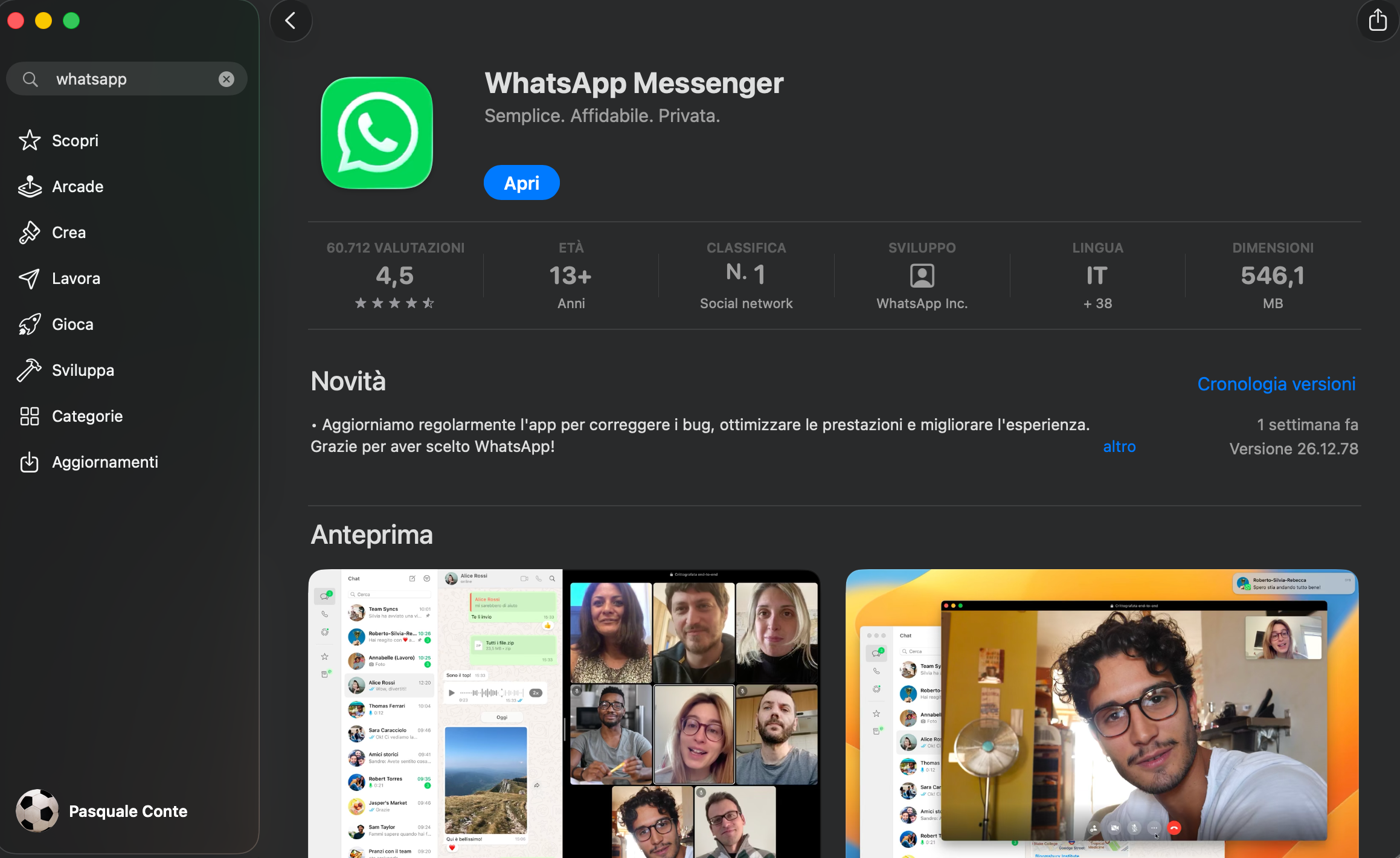
Il primo metodo è tramite Mac App Store. Come visto per Windows, anche in questo caso si tratta della via consigliata poiché gli aggiornamenti avvengono in automatico.
Come procedere? Apri l’app dedicata cliccando sull’icona blu con la A bianca nel dock e poi, nella barra di ricerca in alto a sinistra, digita WhatsApp Messenger.
Troverai l’app ufficiale, dove cliccare sul pulsante Ottieni e poi Installa. Se necessario, inserisci la password del tuo ID Apple o usa il Touch ID. Completato il caricamento, potrai fare clic su Apri e avviare l’applicazione.
La seconda via prevede l’uso del sito ufficiale. Qui puoi aprire il tuo browser preferito e andare su WhatsApp.com. Clicca poi su Scarica per macOS e partirà il download del file WhatsApp.dmg.
Per l’installazione, apri la cartella Download e fai doppio clic sul file. Apparirà una finestra pop-up, dove trascinare con il mouse l’icona di WhatsApp sopra l’icona della cartella Applicazioni.
Come per Windows, anche in questo caso dovrai ora configurare WhatsApp sul tuo PC con un codice QR.
Da smartphone Android devi aprire WhatsApp, fare tap sui tre puntini verticali in alto a destra, toccare la voce Dispositivi collegati e poi andare su Collega un dispositivo.
Da iPhone invece apri WhatsApp, fai tap sull’icona Impostazioni in basso a destra, scegli Dispositivi collegati e poi Collega un dispositivo.
Inquadrando il QR Code del PC con la fotocamera del telefono, in pochi secondi tutte le chat saranno caricate anche sullo schermo.
Come scaricare WhatsApp Web su PC e macOS
Per poter usare WhatsApp sul computer. Ma di cosa si tratta? Oggi è la soluzione ideale per chi desidera utilizzare la piattaforma di messaggistica senza avere programmi sul computer. Può tornare utile anche se stai usando un PC non tuo.
 WhatsApp Web
Come accedere
WhatsApp Web
Come accedere
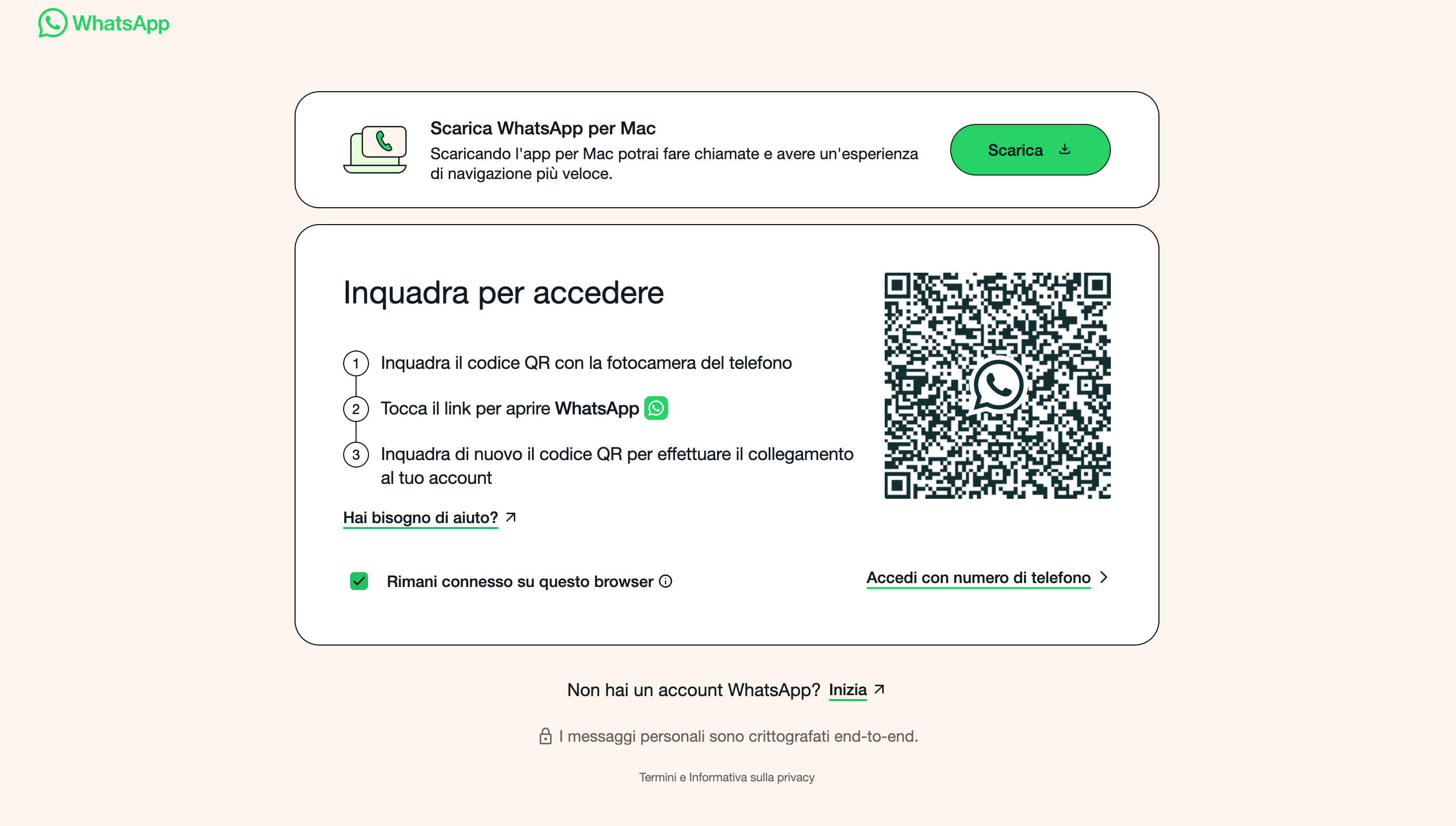
Come procedere? Quello che devi fare è accedere al tuo browser preferito e poi digitare nella barra degli indirizzi WhatsApp.com. Verrà caricata una pagina con un codice QR sulla destra e le istruzioni sulla sinistra.
Ora prendi il tuo telefono e segui la procedura elencata in precedenza da Android o da iPhone per collegare il profilo tramite codice QR.
Se la tua fotocamera non funziona, da quest’anno puoi usare un metodo alternativo. Sotto il codice QR troverai la scritta Collega con il numero di telefono. Dopo averlo inserito, premi su Avanti e riceverai una notifica sul telefono. Toccandola e inserendo il codice di 8 caratteri che ti appare sullo schermo del PC, sarai connesso in automatico.
Come scaricare WhatsApp su iPad
A partire dallo scorso anno, esiste anche l’applicazione ufficiale di WhatsApp per iPad. Una valida alternativa all’app per smartphone, ma anche a quelle per Windows e macOS.
Per poterne usufruire, il metodo ufficiale prevede l’installazione dell’app tramite App Store. Tocca l’icona dalla Home dell’iPad e poi premi su Cerca > WhatsApp. Trovata l’app, premi su Ottieni e conferma con Face ID, Touch ID o password.
Completata l’installazione, tocca Apri e ti verrà mostrata la schermata di benvenuto. Dopo aver fatto tap su Accetta e continua, dovrai effettuare la configurazione come già visto per PC.
Ti apparirà il codice QR, da inquadrare col tuo smartphone Android o col tuo iPhone dall’area Collega un dispositivo.
In alternativa, puoi anche usare WhatsApp Web su Safari, come se stessi usando un normalissimo computer.
Quello che devi fare è aprire Safari e digitare WhatsApp.com nella barra degli indirizzi. Solitamente viene caricata la versione corretta, altrimenti tocca l’icona aA a sinistra dell’indirizzo e seleziona Richiedi sito desktop.
Ora apparirà il codice QR per effettuare la configurazione del profilo come già visto nei capitoli precedenti.






Commenti
0Nessun commento: scrivi tu il primo.