




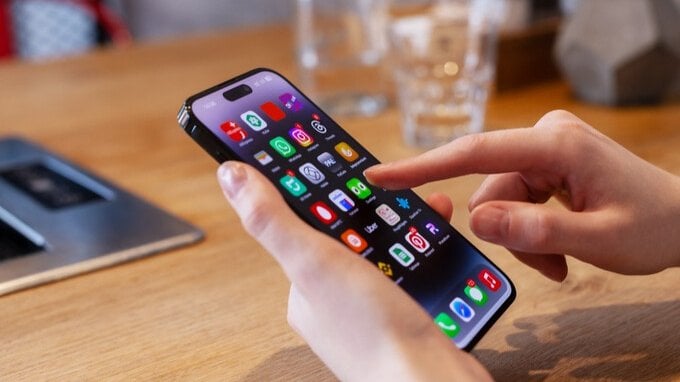
Usare solamente un iPhone per lavorare, senza mai accendere un computer? Ho fatto questo esperimento per un mese e ti faccio sapere com’è andata.
Segui Money.it su Google Aggiungici alle fonti preferite per vedere più spesso le nostre notizie nei risultati di ricerca.
Ormai diamo tutti per assodato che gli smartphone di ultima generazione siano una sorta di mini computer in movimento. Dispositivi in grado di fare qualsiasi cosa e che possono tranquillamente sostituire qualsiasi altro device per i compiti di tutti i giorni.
Allora ho pensato: perché non provare a lavorare usando esclusivamente il mio iPhone per un mese? Niente più computer, niente tablet e nemmeno tastiera e mouse esterni. Solo io, uno schermo touchscreen e tutte le app che utilizzo ogni giorno.
Adesso ti racconto com’è andata la mia esperienza e ti dico se secondo me è davvero possibile lavorare solo con un telefono tra le mani. Non è stato sicuramente semplice, ma il risultato finale mi ha stupito.
La configurazione iniziale
Sono partito il primo giorno con un’idea chiara in testa. Via il mio MacBook in un cassetto e download di tutte le app necessarie al lavoro sull’iPhone. Ho scaricato Zoom, Gmail, Google Docs, Slack, Notion e un paio di app per l’intelligenza artificiale.
Il mio primo pensiero è stato subito la batteria, motivo per cui mi sono munito di ben tre power bank in casa e uno sempre in tasca. La sensazione iniziale non è delle migliori, perché sei sempre stato abituato a lavorare su schermi da 13-15 pollici e ritrovi improvvisamente a dover fare tutto su un display da 6,7 pollici.
Riunioni su Zoom
Partiamo subito dalle cose positive e che più mi hanno sorpreso. Le riunioni su Zoom da iPhone sono semplicemente incredibili. L’audio si sente benissimo, a livello di video la mia telecamera era in alta definizione e anche gli altri partecipanti riuscivo a gestirli facilmente.
Il primo problema vero è emerso quando avevo bisogno di condividere lo schermo. Quando si trattava di far vedere presentazioni semplici, non ci voleva molto. Diverso quando invece ho dovuto trasmettere un foglio di Google Docs affiancato a un’email.
Come ho risolto? Preparando le cose prima e condividendone una per volta. Se dovevo mostrare sia il documento sia una email, mostravo uno screen e poi scorrevo manualmente.
File su Google Docs
Primo tasto dolente la gestione dei file su Google Docs. Mi sono ritrovato a dover scrivere dei lunghi articoli e sicuramente da iPhone non è così semplice. Soprattutto perché ho deciso di non collegare nemmeno una tastiera esterna.
E il layout non aiuta. La tastiera virtuale occupa praticamente il 40% di tutto il display se lo metti in orizzontale, mentre per il documento c’è il restante 60%. Per leggere quello che stavo scrivendo, dovevo stringere gli occhi e andare parola per parola.
Ma affrontiamo anche il tema editing e correzione. Questo è forse il tasto più dolente di tutti. Selezionare parte del testo su uno schermo così piccolo è fastidioso, poi magari tieni premuto in un punto e te ne seleziona un altro.
Mi è capitato anche di non accorgermi e, tenendo selezionata una parola sbagliata, ho schiacciato un tasto sulla tastiera virtuale e si è cancellato tutto. Per cercare di risolvere, ho iniziato a scrivere più lentamente e a controllare ogni parola prima di andare avanti.
leggi anche
iPhone Duo, la guida. Prezzo, quando esce e tutte le caratteristiche del primo pieghevole Apple
Le email sono state una delle sorprese positive di questo esperimento. L’app Gmail su iPhone è progettata molto bene, la ricerca funziona sempre e gli allegati si gestiscono facilmente. Ho potuto lavorare su centinaia di email senza problemi tra scrittura, ricerca e file da allegare.
Se devo trovare il pelo nell’uovo, non sempre scrivere email con formattazioni complesse è così semplice. O perlomeno, preferisco farlo dal mio PC. Occhio anche ai file allegati particolarmente pesanti.
Una volta ho ricevuto un documento Excel che dovevo commentare. Per riuscire prima l’ho aperto in Google Sheets, poi l’ho modificato e poi l’ho rimandato. Ha funzionato, ma ci ho messo 4 volte il tempo che avrebbe richiesto su computer.
Coding con AI
Su questo punto non avevo troppi dubbi: l’AI funziona perfettamente anche su iPhone. Come ti ho detto prima, mi sono scaricato qualche app per potermi aiutare, ossia ChatGPT e Claude. Avevo bisogno di svolgere dei piccoli compiti di task per lavoro, un po’ di Python, un po’ di JavaScript, qualche correzione di codice.
Non dovendo scrivere codice vero e proprio, l’iPhone ha risposto in maniera estremamente fluida. Penso perché ovviamente ho chiesto a un AI di scrivere il codice per me, dunque non ho messo sotto sforzo il telefono.
Il problema era procedere con i test. Io vedevo il codice completo, lo copiavo e poi lo incollavo su una nota o su Google Drive. Se dovevo verificare che uno script funzionasse, non sapevo però come fare. Ecco perché ho finito per evitare task che richiedessero test veri e propri.
Le altre app
Per concludere, ti racconto com’è andata con altre app che avevo scaricato per lavoro. Slack è praticamente prefetto, non a caso è pensato proprio per gli smartphone. Le chat funzionano bene, i sottogruppi sono reattivi, riesco a chiamare, a videochiamare, a organizzare meeting e tanto altro.
Per le note ho provato Google Keep, che probabilmente è la migliore se cerchi una sincronizzazione con il resto dell’ecosistema. Anche perché poi mi sono affidato a Google Drive per la gestione dei file, sebbene l’interfaccia non è così semplice da usare e navigare tra le varie cartelle spesso diventata complicato.
Una cosa che non mi è piaciuta è scoprire che l’iPhone non è pensato per aprire più app contemporaneamente in maniera efficace. Se avevo una call su Zoom aperta e dovevo controllare un’email, non potevo farlo senza chiudere un’app e aprire l’altra.
Il verdetto finale
Ora che il mio esperimento di 30 giorni è finito, posso dare il mio giudizio finale. Allora, usare esclusivamente l’iPhone per lavorare non è ancora possibile. Se devo dare delle percentuali, diciamo che il 70% del mio lavoro viene coperto in maniera discreta, il restante 30% proprio no.
Se il tuo lavoro è fatto principalmente di comunicazione, di gestione amministrativa o di scrittura breve, allora puoi fare tutto dal telefono. Penso anche per esempio ai content creator, ai quali basta una fotocamera e un software di editing tipo CapCut.
Discorso diverso se invece devi fare coding o hai task che richiedono l’uso di più app pesanti. In questo caso, il laptop rimane la scelta vincente.
Una lezione che ho appreso da questo test è che il problema non è tanto l’iPhone e le sue capacità tecniche, quanto il design e ciò per il quale un dispositivo è stato studiato. Parliamoci chiaro, lo smartphone non è pensato per lavorare ma per fare le cose più velocemente.
Se devi lavorare su file Excel o scrivere articoli lunghi, è chiaro che il PC è il dispositivo giusto a cui affidarsi. Morale della favola? Ogni tanto posso affidarmi di più al mio iPhone e lasciare il MacBook riposare, ma metterlo definitivamente nel cassetto non è proprio cosa per me.
leggi anche
Come ritrovare l’iPhone con Trova il mio iPhone






Commenti
0Nessun commento: scrivi tu il primo.