




I metodi per spostare chat e media WhatsApp da iPhone a smartphone Android, con e senza backup e passaggio dal cloud. Ecco come fare.
Segui Money.it su Google Aggiungici alle fonti preferite per vedere più spesso le nostre notizie nei risultati di ricerca.
Se da iPhone hai deciso di passare ad Android è molto probabile che tra le altre cose dovrai migrare i dati WhatsApp. Come sappiamo i due mondi, iOS e Android, non comunicano benissimo tra loro, e anche nel caso del trasferimento di WhatsApp il procedimento ad oggi non è proprio semplice e rapido. Qui ti spieghiamo come trasferire chat e media WhatsApp da un iPhone ad Android anche senza backup e passaggio dal cloud.
Come trasferire chat WhatsApp da iPhone ad Android
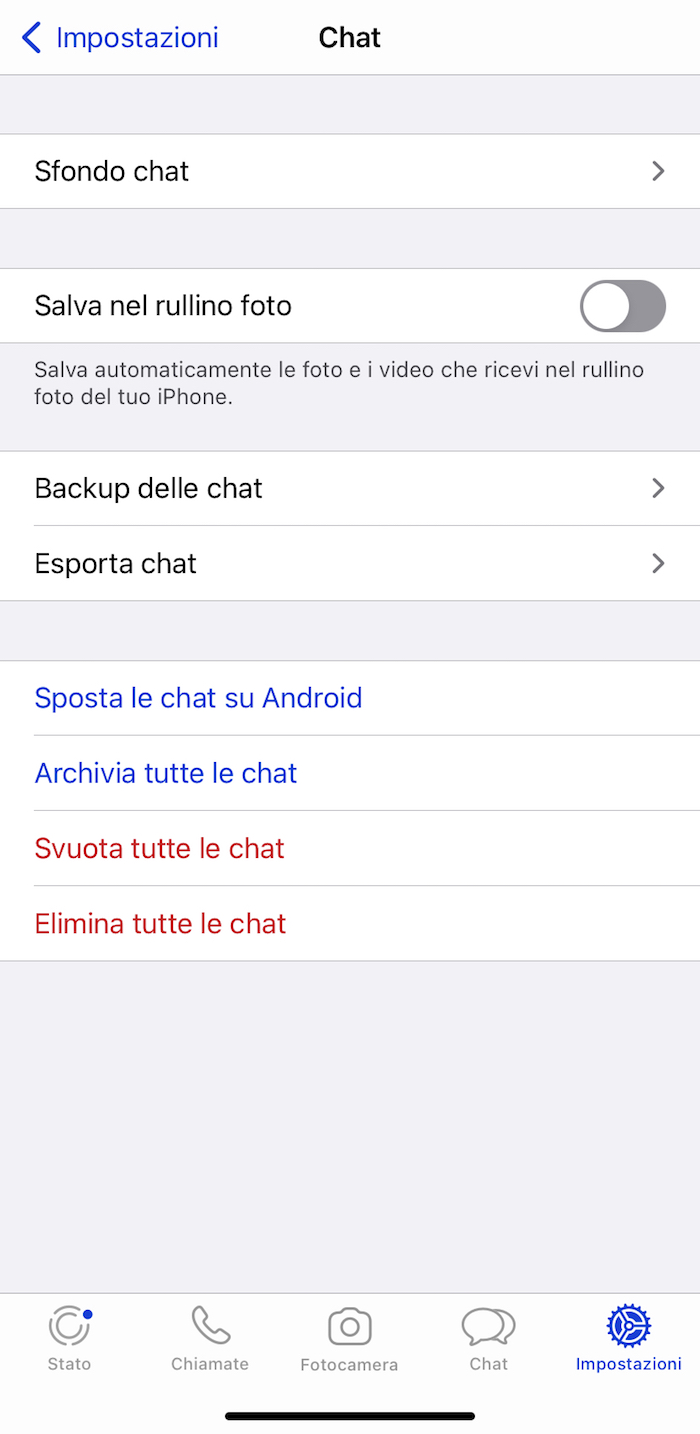
Una buona notizia è che grazie a un recente aggiornamento di WhatsApp, da un paio di mesi su iPhone si possono trasferire le chat da iOS ad Android direttamente in app. Tra le voci nelle Impostazioni è apparsa infatti la funzione Sposta chat su Android che però, attenzione, non funziona per trasferire WhatsApp da Android ad iPhone.
- Apri WhatsApp sul tuo iPhone
- Vai su Impostazioni > Chat
- Premi su Sposta le chat su Android
 Sposta WhatsApp su Android
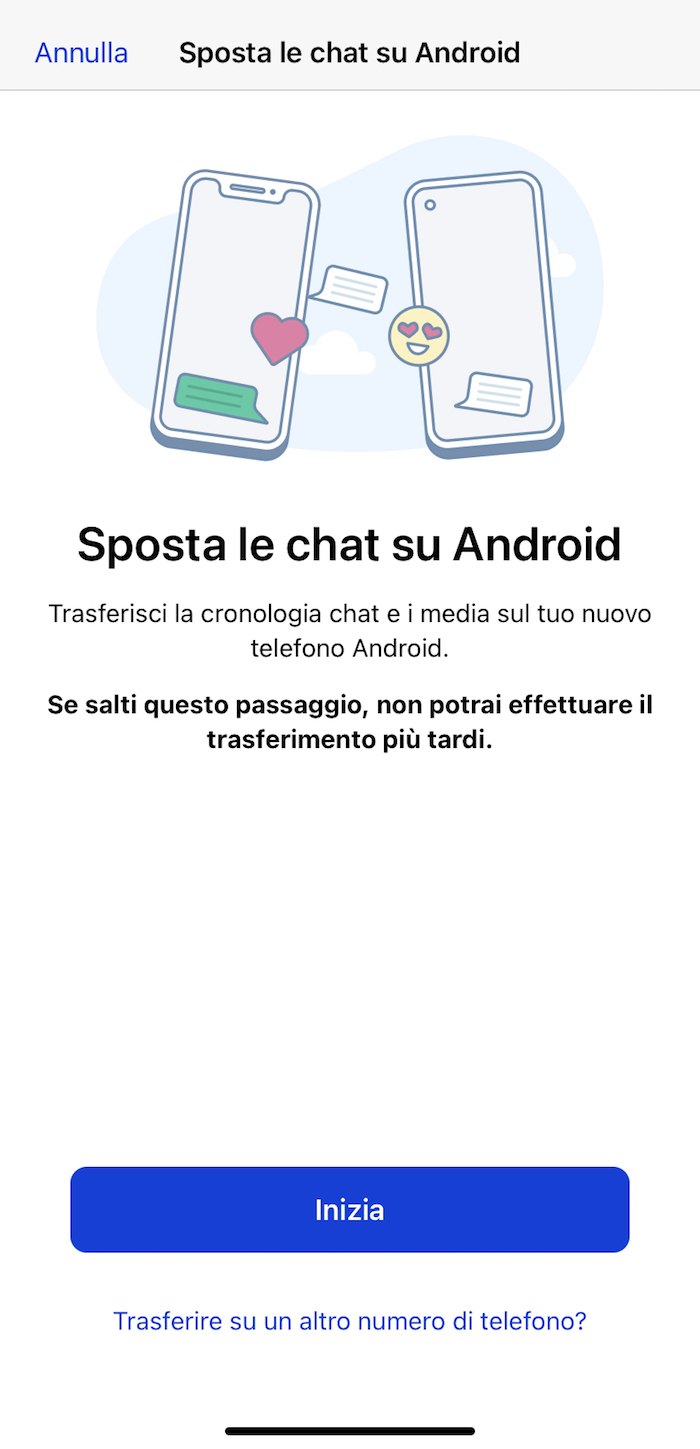
- Premi su Inizia se vuoi trasferire la cronologia chat e i media sul tuo nuovo telefono Android
 Come trasferire chat WhatsApp da iPhone ad Android
La cattiva notizia è che sembra che questa funzione sia limitata solo ad alcuni modelli di smartphone Android, in particolare i Samsung con a bordo una versione dell’OS da Android 10 o superiore.
Come trasferire WhatsApp da iPhone ad Android (Samsung)
Se devi spostare WhatsApp da iPhone a uno smartphone Samsung con Android, innanzitutto ti serviranno:
- l’applicazione Samsung SmartSwitch versione 3.7.22.1 o superiore
- WhatsApp aggiornato sia su iPhone che su Android
- un cavo da USB-C a Lightning (o adattatori equivalenti)
- un dispositivo Android nuovo di fabbrica o su cui sono state ripristinate le impostazioni di fabbrica
A questo punto, per trasferire WhatsApp da iPhone al nuovo telefono Android, devi fare cosi:
- Collega tramite cavo iPhone e smartphone Samsung
- Segui le indicazioni fornite da Samsung Smart Switch
- Scansiona con iPhone il codice QR visualizzato sul Samsung
- Tocca Avvia su iPhone e attendi il completamento del processo
- Continua a configurare il tuo Samsung
- Apri WhatsApp e accedi con lo stesso numero di telefono che avevi prima
- Tocca Importa quando richiesto, per completare il processo di migrazione dei dati
- Completa l’attivazione del nuovo dispositivo e troverai le chat WhatsApp come le avevi lasciate su iPhone
Ad essere trasferite da un telefono all’altro saranno le informazioni dell’account, l’immagine del profilo, le chat individuali e di gruppo, la cronologia chat, audio, foto, video, e le impostazioni, ma non la cronologia chiamate o il nome visualizzato.
Questo procedimento, che per ora funziona solo con i device Samsung e con i Google Pixel, sarebbe arrivato anche su tutti gli altri dispositivi Android. Almeno a detta di Google, che ha annunciato l’arrivo di questa funzione su tutti i telefoni Android che escono di fabbrica con Android 12. La società non ha però dato dettagli sulle tempistiche né citato i device con versioni precedenti di Android.

Trasferire WhatsApp da iPhone a Android con backup
Un metodo un po’ più macchinoso ma alla portata di tutti è il backup. Per eseguire il backup delle chat WhatsApp su iPhone si usa iCloud. La prima cosa da fare è assicurarsi che le conversazioni WhatsApp siano salvate su iCloud.
- Apri le impostazioni di iPhone
- Tocca iCloud e assicurati di aver effettuato l’accesso con il tuo ID Apple
- Tocca iCloud Drive e attivalo
- Controlla che WhatsApp sia attiva su iCloud Drive. Se non lo è sposta la levetta da grigia a verde.
A questo punto puoi procedere con il backup di WhatsApp su iPhone per il trasferimento di chat e dati sul dispositivo Android. Ecco i passaggi da seguire:
- Vai su WhatsApp > Impostazioni
- Su Chat, seleziona Backup delle chat > Esegui il Backup ora
- Per ripristinare i dati basterà accedere sulla versione pulita di WhatsApp su un dispositivo nuovo o formattato e andare su Impostazioni > Chat > Backup delle chat. Qui si potrà scegliere cosa ripristinare sull’iPhone.
Come trasferire chat WhatsApp su nuovo numero di telefono
Se invece vuoi trasferire la chat e i media WhatsApp da iPhone su un altro numero di telefono perché hai cambiato numero, puoi andare su Impostazioni > Chat > Sposta le chat su Android > Trasferire su un altro numero di telefono.
A questo punto ti appare la schermata che dice:
Usa la funzione cambia numero per migrare tutte le informazioni, i gruppi e le impostazioni del tuo account dal numero di telefono attuale a un nuovo numero. Non puoi annullare questa operazione. Per procedere conferma che il nuovo numero possa ricevere SMS o chiamate e tocca Avanti per verificare il numero
.
Se vuoi trasferire la tua cronologia chat, dovrai prima creare un backup del tuo vecchio telefono sul computer o su iCloud. Dopo aver cambiato il numero di telefono sul tuo vecchio dispositivo, sul nuovo telefono dovrai installare WhatsApp, registrare nuovamente il tuo nuovo numero di telefono e ripristinare il backup.






Commenti
0Nessun commento: scrivi tu il primo.