

Sapevi che si possono programmare i messaggi da inviare su WhatsApp? Ecco tutti i passaggi che devi seguire su smartphone Android, iPhone, PC e Mac.

Nel corso degli anni, WhatsApp ha introdotto una lunga serie di funzionalità e strumenti utili per la community. Ce n’è uno però che, nonostante le continue richieste arrivate, ancora non è stato rilasciato ufficialmente: i messaggi programmati.
In realtà, chi è in possesso di un account WhatsApp Business trova il pulsante per poter decidere quando un messaggio, un contenuto multimediale o un file audio va inoltrato a uno o più utenti selezionati. E per gli utenti standard?
In questa guida, ti sveliamo tutte le alternative gratis e sicure per poter sfruttare la programmazione dei messaggi su WhatsApp, senza la funzione nativa.

Come inviare messaggi programmati con WhatsApp Business
WhatsApp Business è una versione alternativa della nota piattaforma di messaggistica, pensata per dare la possibilità alle aziende e ai professionisti di interagire coi propri clienti.
Esiste una versione gratuita e una a pagamento, destinata a medie e grandi aziende che vogliono integrare WhatsApp con software esterni. Parliamo però oggi di una funzione nello specifico, ossia quella per programmare i messaggi.
Con questa versione dell’app, esiste la funzione nativa da poter sfruttare in due modi: con l’invio di risposte automatiche basate su orari o con la pianificazione di nuovi messaggi.
Se desideri programmare risposte automatiche, magari per messaggi di assenza, ti basta aprire l’app, andare in Impostazioni > Strumenti attività > Messaggio d’assenza. Ora attiva la levetta Invia messaggio d’assenza e poi tocca l’icona della matita per scrivere il contenuto del testo.
Fatto ciò, premi su Ok e poi vai su Orario per scegliere quando va inviato. Puoi selezionare Invia sempre, Orario personalizzato o Al di fuori dell’orario di lavoro.
Ora ti basta toccare i destinatari e poi premere su Salva per confermare.
In alternativa, puoi anche impostare messaggi di benvenuto o risposte rapide, sempre andando in Strumenti attività e poi seguendo la medesima procedura.
Se invece desideri pianificare messaggi singoli a una data ora, devi utilizzare la WhatsApp Business API. Quest’ultima è integrata con piattaforme come Brevo e Spidwit, dunque non c’è la funzione nativa sulla piattaforma.
Le due piattaforme sopracitate permettono di caricare liste di contatti e di pianificare notifiche o campagne di marketing in pochissimo tempo.
leggi anche
Come eliminare un gruppo su WhatsApp?

Come inviare messaggi programmati senza WhatsApp Business
Non possiedi un account WhatsApp Business e non hai intenzione di creartene uno? Nessun problema, anche con il profilo base ci sono alcune vie alternative per poter pianificare i messaggi.
Nei prossimi capitoli, te le elencheremo tutte suddivise per tipologia di dispositivo. Si tratta di soluzioni gratuite e soprattutto legali, senza mettere a rischio né smartphone né PC.
Da iPhone
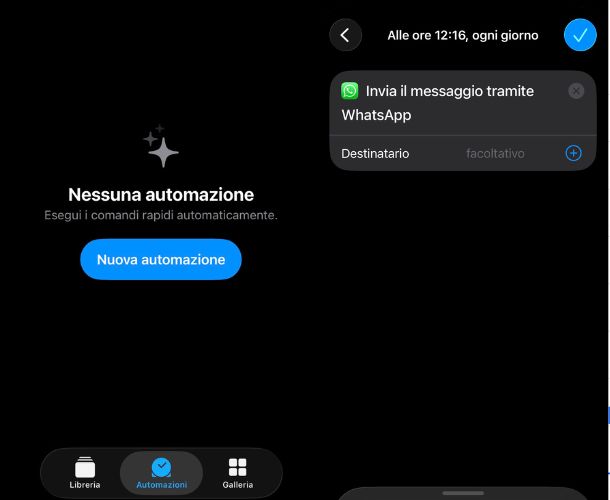
Se sei in possesso di un iPhone, c’è una funzione interna che ti può tornare utile per pianificare i messaggi su WhatsApp: i Comandi Rapidi. Questi ultimi danno modo di personalizzare alcune impostazioni e app del telefono, scegliendo come si devono comportare, quando e con quali comandi di attivazione.
 Comandi rapidi iPhone
Come programmare un messaggio WhatsApp
Comandi rapidi iPhone
Come programmare un messaggio WhatsApp
Forse ancora non lo sapevi, ma vale anche per WhatsApp. Se desideri creare un’automazione per programmare i messaggi, devi per prima cosa sbloccare il telefono e aprire l’app Comandi Rapidi. Vai quindi nella scheda Automazioni e tocca il tasto Nuova automazione.
Ora scegli Ora del giorno e tocca su Nuova automazione vuota. Devi cercare l’azione WhatsApp e scegliere Invia messaggio. Prima di concludere, inserisci il testo del messaggio e seleziona il destinatario.
Per far sì che l’invio sia completamente automatico, ricordati di disattivare l’opzione Chiedi prima di eseguire. In questo modo, alla data e ora inserita il messaggio verrà inviato.
Puoi ripetere l’operazione tutte le volte che desideri, anche per più messaggi e con più destinatari.
Da Android
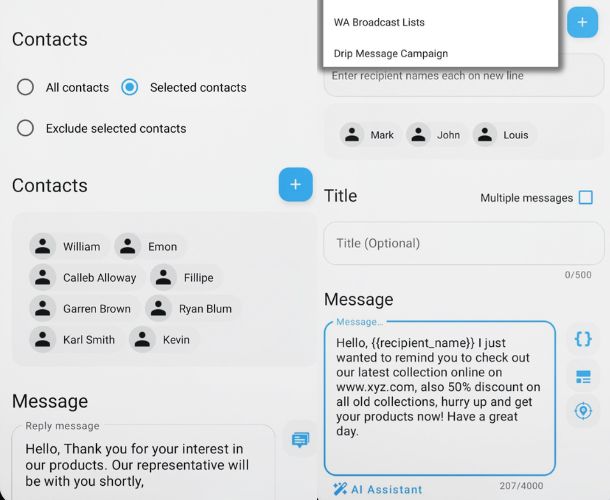
Su Android, non c’è la funzione nativa tramite WhatsApp, ma nemmeno un sistema di automazione integrato come visto per iOS. Cosa fare, quindi, per programmare messaggi su WhatsApp? Ti devi necessariamente affidare ad app esterne. In questa guida, ti parliamo di SKEDit e Wasavi.
 SKEDit
Cos'è e come funziona
SKEDit
Cos'è e come funziona
Da SKEDit, dopo aver scaricato l’app tramite Play Store, devi concedere i permessi necessari di accessibilità, ottimizzazione batteria e rimozione del blocco schermo. Ora sei pronto per programmare un messaggio.
Per procedere, vai nella homepage di SKEDit e poi tocca l’icona +. Seleziona quindi WhatsApp e in Destinatari scegli il o i contatti dalla rubrica. Successivamente, in Messaggio digita il testo da inviare con eventuali file o immagini, su Pianificazione imposta data e ora. Se serve, puoi anche ripetere il messaggio ogni giorno, settimana o mese.
Nella parte inferiore, trovi l’opzione Chiedimi prima di inviare. Ti consigliamo di impostarla su OFF, così che il messaggio partirà in automatico.
Una valida alternativa è Wasavi, da molti più apprezzata rispetto a SKEDit perché aggiunge una barra degli strumenti direttamente sopra WhatsApp.
Si tratta di un servizio che permette di leggere le chat aperte, pianificando così messaggi senza dover uscire da WhatsApp. Se la vuoi installare, la trovi sul Play Store. Concedi i permessi di Accessibilità e Sovrapposizione su altre app, entrambi fondamentali per far sì che la barra degli strumenti appaia sopra le chat.
Per pianificare un messaggio, apri WhatsApp e vai nella conversazione del destinatario. Tocca quindi l’icona dell’orologio che comparirà e premi Schedule Message.
Potrai ora scrivere il testo, allegare file e scegliere data e ora dal calendario che appare. Come opzioni di invio, puoi chiedere all’app di inviarti una notifica di conferma o lasciare che avvenga tutto in automatico.
Da PC
Come ultima via percorribile, vediamo se e come programmare messaggi su WhatsApp da PC o Mac. Come per smartphone, anche in questo caso l’app nativa o la versione Web non dispongono di una feature per poter pianificare messaggi da inviare.
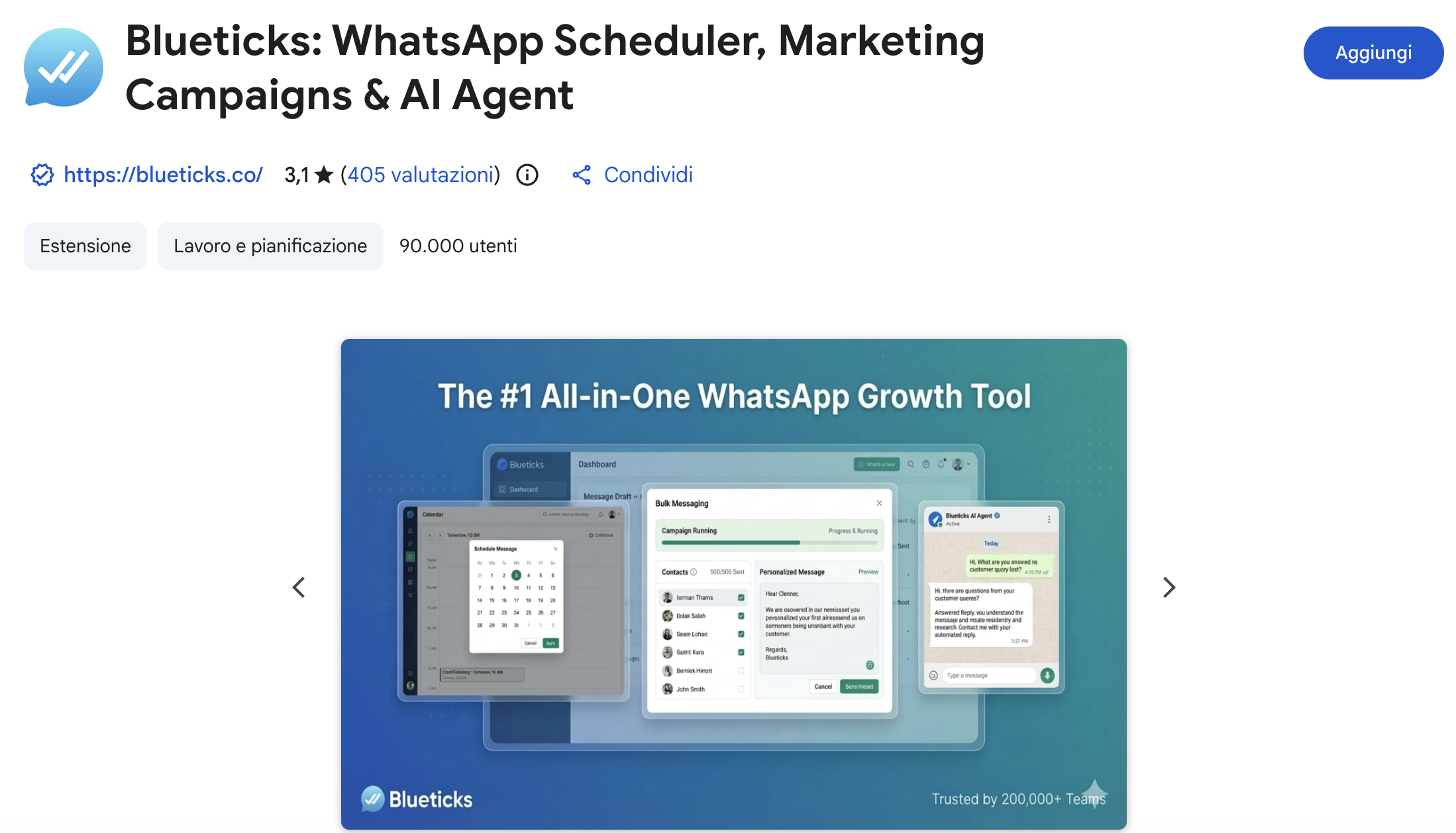
L’unica soluzione è quindi usare WhatsApp Web da browser abbinato a un’estensione. Ce ne sono di diverse che lavorano allo stesso modo, ma la migliore oggi è probabilmente Blueticks.
 Blueticks
Cos'è e come funziona
Blueticks
Cos'è e come funziona
Per configurare il tutto, apri Chrome e vai sul Chrome Web Store. Cerca quindi Blueticks e poi clicca Aggiungi. Completata l’installazione, vedrai l’icona di Blueticks nella barra in alto a destra.
A questo punto, accedi a WhatsApp Web e, se richiesto, inquadra il QR code col tuo telefono. Apri quindi la chat del contatto a cui vuoi inviare il messaggio e premi sull’icona a forma di orologio (di fianco a quella del microfono).
Si aprirà una finestra popup, con alcune sezioni. In Message scrivi il testo del messaggio, in Date & Time il giorno e l’orario dell’invio, in Custom Frequency puoi decidere se il messaggio deve ripetersi periodicamente. Per confermare, fai clic su Schedule Message.
Attenzione: per far sì che il messaggio venga inviato correttamente, il browser deve rimanere aperto con la scheda di WhatsApp, anche in background, e la connessione a internet deve restare attiva.