




Vuoi attivare l’hotspot sul tuo iPhone e condividere internet con altri dispositivi? Ecco la guida completa step by step per le varie versioni di iOS.
Segui Money.it su Google Aggiungici alle fonti preferite per vedere più spesso le nostre notizie nei risultati di ricerca.
L’hotspot personale è una funzione ormai essenziale su iOS e su tutti gli altri smartphone presenti sul mercato. In poche parole, attivandolo trasformi il tuo telefono in una sorta di router wireless portatile da cui condividere la connessione a internet.
Puoi essere in viaggio, in ufficio o anche solo in una zona dove il Wi-Fi non prende. Attivi l’hotspot e potrai collegare Mac, iPad, altri iPhone, tablet Android e persino PC. E vale sia con le ultime versioni di iOS sia con quelle più datate.
In questa guida completa, ti spieghiamo step by step tutto quello che devi fare per attivare l’hotspot personale su iPhone e per condividere la tua connessione a internet su altri device.

Cos’è l’hotspot personale
L’hotspot personale è una funzionalità integrata in iOS che dà modo al tuo iPhone di agire come un router wireless portatile. Ogni volta che lo attivi, si crea una rete Wi-Fi locale che sfrutta la connessione dati cellulare della SIM.
In pratica, ogni volta che usi l’hotspot la connessione internet del tuo iPhone viene condivisa con altri device nelle vicinanze e dunque il consumo di dati scalerà dal tuo piano tariffario.
Ogni GB utilizzato tramite l’hotspot conta come se lo stessi usando direttamente sul tuo iPhone. Se quindi non hai un abbonamento con Giga illimitati, fai attenzione ai consumi complessivi.
Requisiti e verifiche preliminari
Prima ancora di attivare l’hotspot, ci sono alcuni requisiti che devi rispettare. Per prima cosa, chiaramente, verifica che la tua connessione dati mobile sia attivata. Per farlo vai in Impostazioni > Cellulare e controlla che l’opzione Dati cellulare sia attivata.
 iPhone
Come verificare la versione del software
iPhone
Come verificare la versione del software
Per ciò che riguarda il piano tariffario, alcuni operatori richiedono un costo extra per poter utilizzare l’hotspot. Puoi effettuare una verifica immediata contattando il tuo provider.
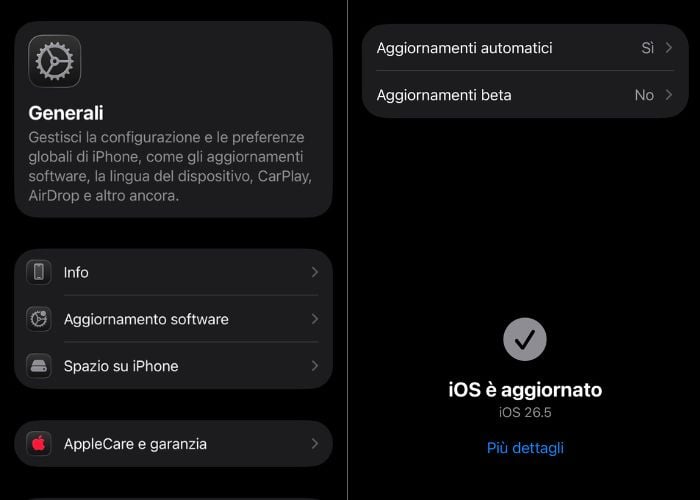
E per la versione di iOS? Assicurati di avere installata almeno la iOS 17 o successive per far funzionare il tutto al meglio. Puoi verificare andando in Impostazioni > Generali > Aggiornamento software.
L’hotspot personale funziona su tutti gli iPhone moderni. Se hai un modello molto vecchio, antecedente al 5, potrebbe però non essere supportato.
Come attivare l’hotspot personale
Vuoi attivare subito l’hotspot personale? Per prima cosa, sappi che il metodo rapido è lo stesso sia per versioni datate di iOS sia per le più recenti. Dunque che tu abbia iOS 17 o iOS 26, devi seguire gli stessi passaggi.
 Hotspot personale
Come attivarlo da iPhone
Hotspot personale
Come attivarlo da iPhone
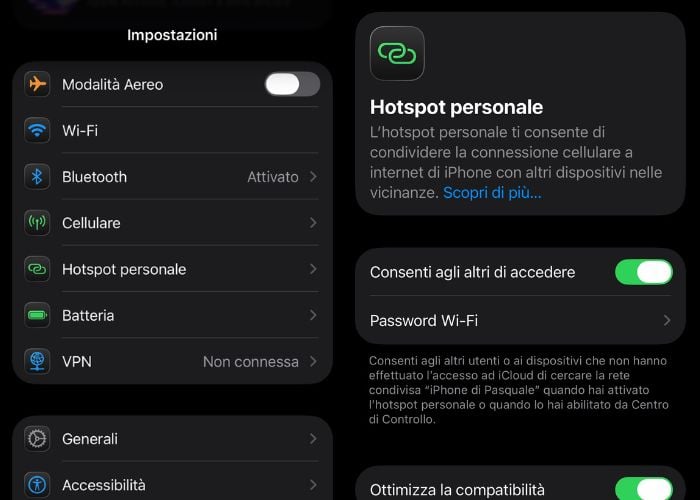
Per prima cosa, apri l’app Impostazioni e poi scorri verso il basso. Seleziona la voce Hotspot personale e attiva il toogle accanto a Consenti agli altri di accedere.
Il nome della tua rete Wi-Fi corrisponderà a quello del tuo iPhone. Per modificarlo, vai in Impostazioni > Generali > Informazioni > Nome.
Nelle versioni più recenti, l’hotspot personale è posizionato nel menu principali delle impostazioni. E con l’aggiornamento a iOS 26.4, puoi visualizzare quale dispositivo sta consumando più dati grazie alla funzione di monitoraggio del consumo dati.
Su iOS 18 e iOS 17, devi invece andare su Impostazioni > Cellulare > Hotspot personale. Un singolo passaggio in più, con il funzionamento finale che rimane identico.
Come impostare una password all’hotspot
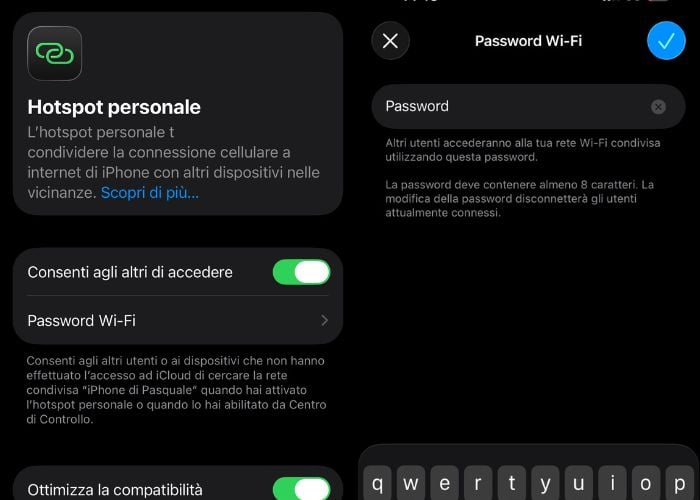
Come per un qualsiasi router Wi-Fi, anche nel caso dell’hotspot su iPhone è fondamentale impostare una password sicura. In modo che nessun altro possa accedere alla tua rete, né per rubarti la connessione né per installare pericolosi malware.
 Hotspot personale
Come modificare la password
Hotspot personale
Come modificare la password
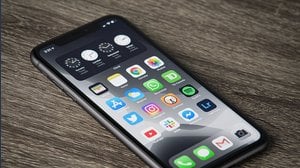
Come fare? Ti basta andare in Impostazioni > Hotspot personale e scorrere verso il basso fino a trovare l’opzione Password Wi-Fi. Elimina quindi quella attuale e digitane una nuova.
Deve contenere almeno 8 caratteri, maiuscole, minuscole, numeri e caratteri speciali. Una volta fatto, tocca il segno di spunta in alto a destra e l’avrai salvata con successo.
Come attivare l’Instant Hotspot
Se possiedi più dispositivi appartenenti allo stesso ecosistema Apple, puoi approfittare della funzione di Instant Hotspot.
Si tratta di un comodo strumento che garantisce una connessione automatica senza dover inserire ogni volta la password. Per usufruirne bisogna essere collegati allo stesso ID Apple sui device, avere il bluetooth attivo e i due prodotti abbastanza vicini.
Per usarlo, sul dispositivo che vuoi connettere apri le impostazioni Wi-Fi e troverai il nome del tuo iPhone hotspot senza il lucchetto. Selezionandolo, la connessione avverrà automaticamente senza chiedere la password.
Come disattivare l’hotspot personale
Una volta che hai finito di utilizzare l’hotspot personale, è sempre consigliabile disattivarlo per risparmiare batteria e dati.
Come fare? Devi andare in Impostazioni > Hotspot personale. Sposta a a questo punto il toogle di fianco a Consenti agli altri di accedere. In alternativa, vai in Centro di Controllo, tocca il pulsante verde Hotspot personale e lo avrai disattivato.
Come risolvere alcuni problemi comuni
Sebbene attivare l’hotspot personale sia molto semplice, è possibile che emergano problemi di esecuzione.
Non riesci a trovare l’opzione hotspot personale?
Verifica che i dati cellulari siano attivi andando in Impostazioni > Cellulare oppure contatta il tuo operatore telefonico. Puoi anche provare a ripristinare le impostazioni di rete andando in Impostazioni > Generali > Trasferisci o inizializza > Ripristina > Ripristina impostazioni rete.
L’hotspot è attivo ma gli altri dispositivi non si connettono?
Verifica di aver inserito la password corretta oppure disattiva e riattiva il Wi-Fi. Se ancora non va, vai in Impostazioni > Hotspot personale e prova ad attivare l’opzione Ottimizza la compatibilità.
La connessione è lenta o si disconnette continuamente?
Verifica la qualità del segnale cellulare. Se hai una o due barre, la velocità sarà limitata. Riavvia poi sia l’iPhone sia il dispositivo connesso e infine verifica che il tuo abbonamento non abbia raggiunto il limite mensile di dati.
leggi anche
Come ritrovare l’iPhone con Trova il mio iPhone






Commenti
0Nessun commento: scrivi tu il primo.