

Vuoi recuperare delle chat eliminate per sbaglio su WhatsApp? Ecco la guida passo passo per poter ripristinare conversazioni da Android e da iPhone.

WhatsApp è di gran lunga la piattaforma di messaggistica più utilizzata a livello globale. Ormai chiunque ha un account attivo: dal tuo migliore amico alla tua ragazza, passando per i tuoi colleghi, i tuoi genitori e persino anziani particolarmente aperti alla tecnologia.
Tra le tante funzionalità introdotte negli anni da Meta, ce n’è una che fa discutere in positivo e in negativo: la possibilità di eliminare i messaggi. Nelle fasi iniziali, si poteva procedere solo per pochi minuti a seguito dell’invio, mentre ora il tempo a disposizione è stato esteso a 48 ore. Se desideri eliminare un messaggio, ti basta tenerlo premuto, selezionare l’opzione “Elimina” e poi scegliere “Elimina per tutti”. In questo modo, il messaggio verrà rimosso sia dalla tua chat sia da quella del destinatario.
Ne hai cancellato uno per sbaglio oppure ti sei pentito dopo poco? Devi sapere che in realtà esistono diversi metodi e strumenti che danno modo di recuperare non solo i messaggi cancellati, ma intere chat su WhatsApp. E vale tanto per Android quanto per iOS. Vediamo insieme alcuni trucchi e procedure complete per riuscire a leggerli.
leggi anche
Come fare chiamate WhatsApp da ogni dispositivo

Come recuperare chat WhatsApp tramite backup
Il backup è il processo di archiviazione di copie di dati digitali al fine di preservarli in caso di perdita, sostituzione di dispositivo, danneggiamento o eliminazione accidentale. Recuperare una chat, un’immagine o un video su WhatsApp se si è precedentemente effettuato il backup, è molto semplice.
Che tu abbia cambiato dispositivo o che, per sbaglio, abbia cancellato messaggi, foto, video o l’intera applicazione, la procedura da seguire è la stessa. Prima di tutto, nel caso in cui tu debba installare WhatsApp su un nuovo dispositivo, prima di farlo assicurati che sul vecchio dispositivo sia stato effettuato il backup. Se nella data riportata non rientrano i messaggi che vuoi recuperare, esegui manualmente il backup.
Per verificare lo stato del backup e, all’occorrenza eseguirlo manualmente, occorre:
- aprire le impostazioni di WhatsApp;
- selezionare Chat > Backup delle chat;
- verificare la data dell’ultimo backup;
- selezionare, se necessario, “Esegui backup”.
WhatsApp oggi consente di attivare anche il backup crittografato end-to-end, che aggiunge un ulteriore livello di sicurezza. Puoi attivarlo in:
Chat > Backup delle chat > Backup crittografato end-to-end. Ti verrà chiesto di creare una password o una chiave di crittografia.
La procedura da seguire per Android è leggermente diversa da quella per iPhone, in quanto i due dispositivi utilizzano sistemi di archiviazione diversi. Vediamo quali sono le procedure da seguire su Android e iPhone per recuperare chat WhatsApp tramite backup.
Backup con Android
Tutti gli smartphone Android si avvalgono di Google Drive per l’archiviazione dati e per il backup. In alternativa, è comunque possibile appoggiarsi alla memoria locale del dispositivo tramite il sistema del backup locale visibile tramite file manager.
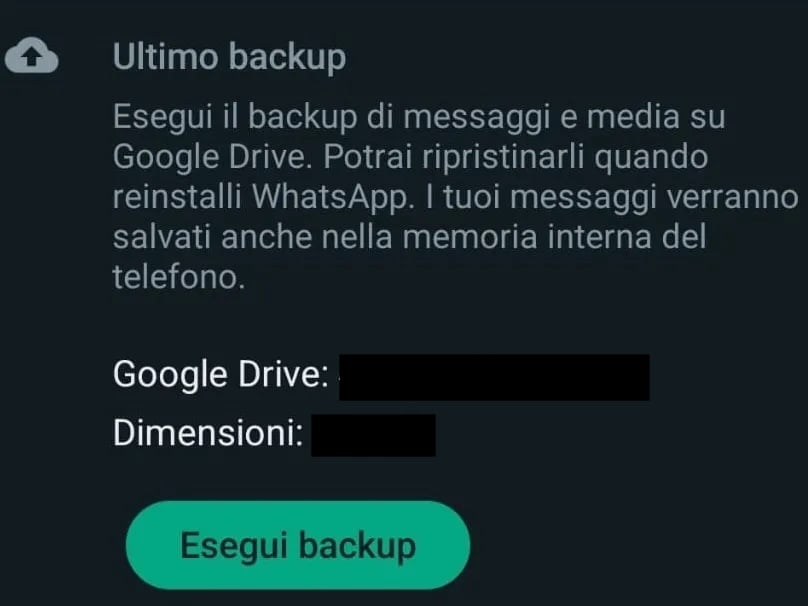 Backup di WhatsApp
Come funziona su Android
Backup di WhatsApp
Come funziona su Android
Se hai cambiato smartphone e vuoi reinstallare WhatsApp, procedi in questo modo:
- installa WhatsApp;
- verifica lo stesso numero di telefono usato in precedenza;
- accedi allo stesso account Google su cui era stato effettuato il backup;
- quando richiesto, seleziona “Ripristina”;
- attendi il caricamento dei dati.
Se desideri recuperare messaggi cancellati accidentalmente dopo l’ultimo backup, dovrai disinstallare WhatsApp e reinstallarlo prima che venga sovrascritto un nuovo backup. I backup di WhatsApp su Google Drive non sono incrementali, quindi, una volta aggiornati, sovrascrivono quelli precedenti.
Backup con iPhone
Per i dispositivi Apple, la procedura è leggermente diversa. Gli iPhone utilizzano iCloud come sistema di archiviazione dati. WhatsApp gode di una funzione attiva di default che esegue in autonomia backup periodici di conversazioni e file multimediali, così da poterli ripristinare quando preferisci.
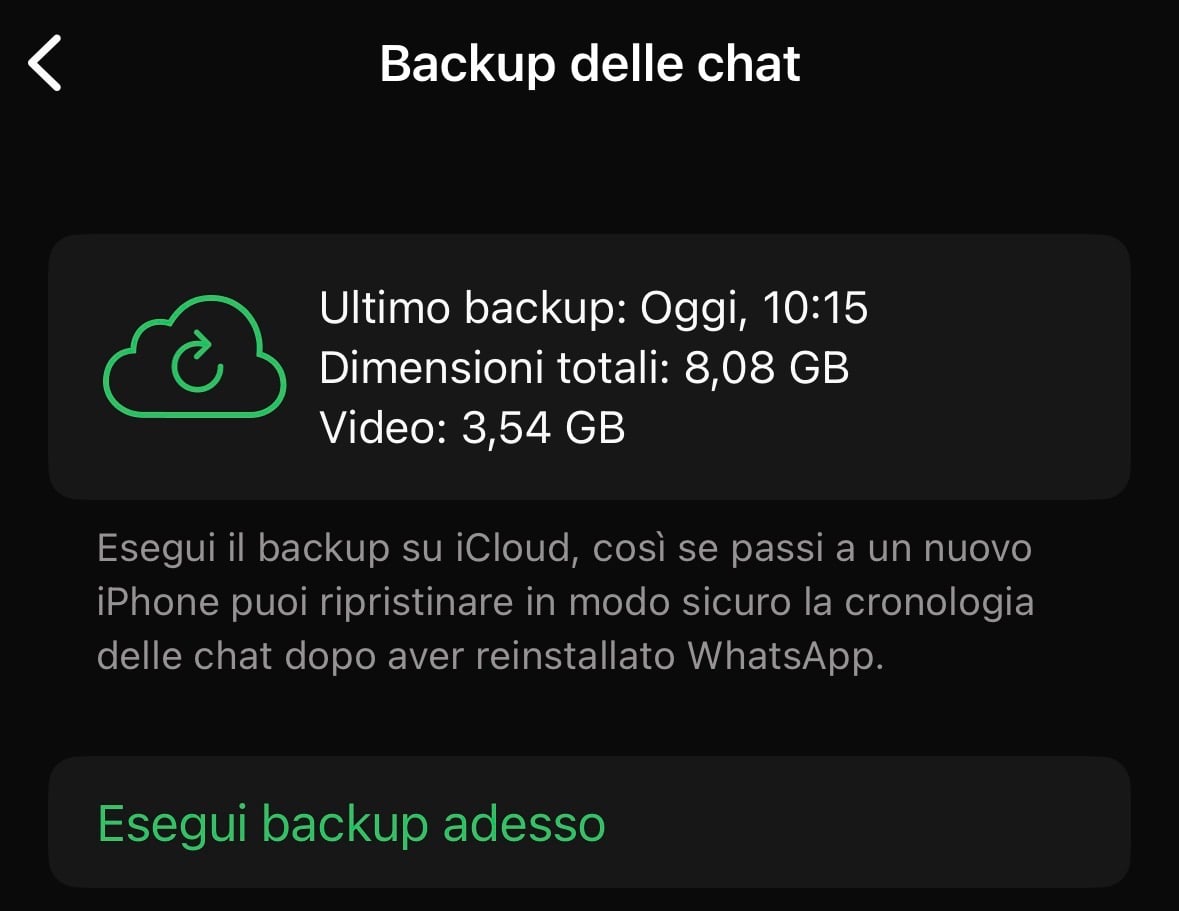 Backup di WhatsApp
Come funziona su iPhone
Backup di WhatsApp
Come funziona su iPhone
Per ripristinare la chat su iPhone devi:
- assicurarti di aver precedentemente attivato il backup su iCloud (Impostazioni WhatsApp > Chat > Backup chat) o, in alternativa, eseguire il backup manualmente;
- disinstallare l’app di WhatsApp dal tuo smartphone;
- reinstallarla;
- verificare il numero di telefono;
- selezionare “Ripristina” per recuperare chat e media.
Ma c’è una novità per iOS 16+:
Puoi ora controllare lo spazio occupato dai backup di WhatsApp direttamente nelle Impostazioni > iCloud > Gestisci spazio > WhatsApp.
Come recuperare messaggi WhatsApp cancellati dalle notifiche smartphone
Se non hai backup disponibili oppure i messaggi da recuperare li hai ricevuti successivamente all’ultimo backup effettuato, devi sapere che c’è un altro modo per recuperare e leggere, almeno in parte, messaggi cancellati dal mittente.
Parliamo in questo caso di una funzione che è disponibile solo su dispositivi Android con versione 11 o successiva. Gli iPhone (iOS) non offrono invece alcuna cronologia notifiche accessibile agli utenti.
Ecco la procedura per ritrovare (perlomeno le ultime) notifiche.
- Aprire le impostazioni del dispositivo Android.
- Toccare Notifiche.
- Selezionare Cronologia notifiche (potrebbe trovarsi sotto «Impostazioni avanzate»).
- Attivare l’interruttore dedicato.
Una volta abilitata la cronologia delle notifiche, sarà possibile visualizzare tutte le notifiche ricevute nelle ultime 24 ore. Tuttavia, le notifiche permettono di visualizzare solo i primi 100 caratteri (circa) del testo, non l’intero messaggio - se questo supera i 100 caratteri - così come non è possibile recuperare foto, video, immagini, documenti, file e media ricevuti e inviati. Infine, qualora la notifica venisse cancellata al momento della ricezione, non sarà più possibile recuperarla.

Come leggere i messaggi cancellati WhatsApp: il trucco per chi ha un telefono Samsung
Hai un telefono Samsung? Allora ti farà piacere sapere che esiste una funzione esclusiva per recuperare chat WhatsApp.
La chiave per leggere i messaggi cancellati è nascosta nella cronologia delle notifiche del tuo telefono.
Ecco cosa fare, in pochi passaggi, per abilitarla:
- apri le impostazioni del tuo telefono Samsung Galaxy;
- seleziona “notifiche”;
- seleziona “impostazioni avanzate”;
- tocca “cronologia notifiche” in modo da attivarla.
Una volta attivata, la cronologia cliccata conserverà tutte le notifiche ricevute dalle tue app nelle ultime 24 ore. Ovviamente, ciò include anche i messaggi WhatsApp che sono stati poi eliminati dal mittente. Ti basterà consultare l’elenco in base all’ora di ricezione. Questa funzione è disponibile solo su Samsung con Android 11+ e One UI 3.1 o superiore.
Attenzione: non è possibile visualizzare i messaggi molto lunghi nella loro interezza. Immagini e video eliminati, inoltre, non possono essere recuperati con questa funzione. Quindi, in definitiva, è possibile recuperare principalmente messaggi scritti piuttosto brevi.
Come recuperare chat eliminate tramite app terze
Un altro modo per recuperare chat e file eliminati è servirsi di app terze che offrono questo servizio.
La più diffusa in questo senso è senza dubbio Dr. Fone - Recupero Dati, uno strumento utilissimo per poter recuperare chat WhatsApp che sono state cancellate senza dover avere un backup disponibili.
 Dr. Fone
Cos'è e come funziona
Dr. Fone
Cos'è e come funziona
Si tratta infatti di un software che è in grado di estrarre i dati eliminati in ogni momento. Una soluzione alternativa per chi non ha i backup automatici attivi. L’aspetto più interessante è che Dr. Fone è utile non solo per i messaggi di testo, ma anche per foto, video e file audio.
Se vuoi procedere subito, per prima cosa scarica l’app da questa pagina per Windows o macOS. Completata l’installazione, collega il tuo smartphone al PC tramite un cavo USB e poi seleziona Recupera dati di WhatsApp.
In questo modo, Dr. Fone eseguirà una scansione del dispositivo per individuare chat e file eliminati. Al termine di questo processo, potrai vedere in anteprima tutti i dati recuperabili e selezionare quelli che preferisci ripristinare.
Conferma l’operazione e il software si occuperà di trasferire tutti i file recuperati sul tuo smartphone o in una posizione del PC da te decisa. Nulla di più semplice.
In alternativa, ti segnaliamo altre app che potrebbero tornarti utili:
- Notification History: app gratuita che registra la cronologia delle notifiche.
- Permette di visualizzare notifiche eliminate, inclusi messaggi WhatsApp, se la notifica è stata ricevuta prima della cancellazione.
- Tenorshare UltData: software (Android/iOS) che offre strumenti avanzati per il recupero di dati cancellati, come messaggi, foto, video. Offre anteprima dei dati prima del recupero. La versione gratuita mostra solo l’anteprima. Il recupero completo è disponibile solo a pagamento.
- ChatSave: app Android per backup e recupero delle conversazioni (SMS, WhatsApp, Telegram, ecc.). Permette di esportare e salvare messaggi. Va detto, però, che non recupera messaggi già cancellati se non è stato effettuato un backup prima.
Bisogna comunque ricordare che WhatsApp non consente ufficialmente di recuperare messaggi cancellati al di fuori dei backup. Le funzioni come la cronologia delle notifiche, disponibili solo su Android, sono utili ma limitate. Le app di terze parti vanno usate con cautela, essendo spesso invasive e non autorizzate.