
Hai bisogno di liberare spazio sul tuo smartphone o semplicemente vuoi salvare elementi sul PC? Ecco come trasferire foto da Android a un computer.

Oggi gestire l’archiviazione dei file multimediali sul proprio smartphone è fondamentale, a maggior ragione visto l’aumento della qualità fotografica e la capacità di registrare con un tap video in 4K e in 8K. Una grossa mano per poter liberare spazio la può dare il trasferimento di foto e video dal telefono al PC.
Esistono diversi metodi per poterlo fare, ognuno con i suoi vantaggi specifici. Si va dal classico cavetto USB alle opzioni wireless come il cloud, il bluetooth e il Wi-Fi diretto. Ogni scelta può essere azzeccata e varia semplicemente dalle proprie abitudini e dalla quantità di file da spostare.
Vuoi trasferire file da Android a PC? In questa guida, ti elenchiamo step by step cosa devi fare per ogni metodo disponibile, con istruzioni per sistemi operativi Windows e macOS.
Trasferimento via cavo USB
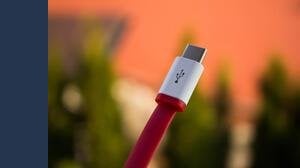
Il metodo più veloce e affidabile in assoluto rimane il cavo USB, la scelta ideale per poter trasferire grandi qualità di file. In questo caso, non è necessario avere una connessione a internet per poter funzionare.
Con un buon cavo, riesci a sfruttare il massimo della velocità di trasferimento e di salvare anche decine di Giga di file in pochi minuti.
Da Windows
Se vuoi trasferire i tuoi elementi multimediali da smartphone Android a PC Windows via cavo USB, i passaggi da seguire sono molto semplici. Per prima cosa, ovviamente, devi collegare il telefono al computer tramite il cavo USB in dotazione, meglio se USB-C.
A questo punto, sul telefono comparirà una notifica. Tocca su Tipo di connessione USB e seleziona la voce Trasferimento file (MTP).
Ora sul PC Windows si aprirà in automatico Esplora file. Il telefono apparirà sotto Questo PC con il nome dello smartphone. Naviga nella cartella DCIM > Camera per trovare tutte le foto e i video scattati.
Seleziona infine quelli che desideri e trascinali nella cartella di destinazione sul PC. Oppure fai copia e incolla.
Da Mac
Anche tramite un Mac, è possibile trasferire file utilizzando un cavo USB e un telefono Android. Non esiste però una funzione nativa, devi prima scaricare e installare Android File Transfer dal sito ufficiale di Android.
Esiste in alternativa OpenMPT, un altro software gratuito e più moderno. Come procedere? Collega il telefono al Mac via USB-C e poi imposta la modalità Trasferimento file (MTP).
Si aprirà in automatico l’app che hai installato, mostrando la struttura delle cartelle del dispositivo. Per concludere, naviga in DCIM > Camera e trascina i file sul desktop o nella cartella che desideri del Mac.
Trasferimento via Wi-Fi
Se non vuoi usare cavi o il cloud, è possibile trasferire file in modo rapido se smartphone e PC sono sulla stessa rete Wi-Fi.
Questo metodo è perfetto per chi cerca la comodità, senza dover dipendere da internet in maniera totale.
Puoi procedere con la soluzione Wi-Fi Lan, sfruttando la Gestione File di Google. Cosa devi fare?
Apri l’app Files by Google sul tuo Android. Si tratta di un’app che potrebbe già essere preinstallata, se hai un dispositivo uscito dopo il 2023.
A questo punto, tocca la scheda Condividi in basso e poi premi Invia, selezionando i file multimediali da trasferire.
Puoi dunque selezionare Wi-Fi per trasferire file senza internet da telefono a telefono, oppure usa Connetti a dispositivo per il PC.
Anche app come AirDroid o LocalSend ti possono aiutare. Devi installarne una sul tuo telefono e sul client desktop per PC, connetterti alla stessa rete Wi-Fi e poi trasferire i file con una semplice interfaccia web.
Trasferimento via cloud
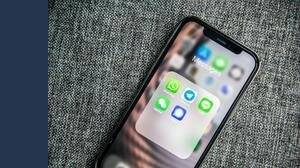
La soluzione in assoluto più comoda per chi usa lo smartphone in modo continuativo è tramite il cloud. Perché? Le foto vengono sincronizzate automaticamente e sono accessibili dal PC in qualsiasi momento, anche senza cavo.
Google Foto è un servizio consigliabile, anche se oggi offre solo 15 GB gratuiti condivisi con Gmail e Drive. Se hai foto in alta risoluzione e video 4K, lo spazio si esaurisce rapidamente.
Da Google Foto
Google Foto è l’app di riferimento per tutti coloro che dispongono di uno smartphone Android e vogliono trasferire file sul PC. Per iniziare, assicurati di avere il software installato e di attivare il backup.
Sul PC, apri il browser e poi vai sul sito di Google Foto. Ricordati di accedere con lo stesso account Google e seleziona le foto/video che vuoi scaricare. Per la selezione multipla, puoi anche tenere premuto il tasto SHIFT.
A questo punto, clicca sui tre puntini in alto a destra e scegli la voce Scarica. Tutti i file verranno compressi in un archivio .zip sul tuo PC, nella cartella Download. Ti basta cliccarci sopra per decomprimere il tutto e avere i contenuti multimediali a tua disposizione.
Da Google Drive
Una valida alternativa a Google Foto è Google Drive, un servizio di archiviazione cloud che ti può tornare utile per trasferire velocemente foto e video da smartphone Android a PC.
Per procedere con questa soluzione, ti basta aprire Google Drive sul tuo telefono e poi caricare manualmente le cartelle con foto e video. Sul tuo PC, poi, accedi a Google Drive con lo stesso account.
Puoi dunque selezionare i file e scaricarli sul disco locale, oppure sincronizzare automaticamente con la cartella dedicata sul PC tramite l’app desktop.
Trasferimento via bluetooth
Il bluetooth è un ottimo metodo per poter trasferire file da smartphone Android a PC, ma solo se si tratta di pochi file e dal peso ridotto.
In questo modo, non hai bisogno né di cavi né di internet. Si tratta tuttavia di una soluzione lenta e sconsigliata per grandi quantità di foto o video in alta risoluzione. Per un video da 1 GB, potrebbe essere necessario attendere oltre 30 minuti.
Per procedere, devi per prima cosa attivare il bluetooth su Android toccando l’icona dedicata dal pannello di controllo.
Apri quindi Windows e vai su Impostazioni > Bluetooth e dispositivi > Aggiungi dispositivi. Troverai l’elenco con tutti i telefoni disponibili, trova il tuo e completa l’associazione.
A questo punto, dal telefono apri la Galleria, seleziona le foto, tocca Condividi > Bluetooth e scegli il nome del PC dalla lista.
Su Windows ti verrà mostrata una notifica, clicca su Accetta per ricevere i file. Verrà tutto salvato all’interno della cartella Documenti > Bluetooth.
Trasferimento via Phone Link
Su Windows 11 è stata introdotta Phone Link, l’app ufficiale di Microsoft che permette di collegare lo smartphone Android al PC per accedere a foto, notifiche e messaggi direttamente dal computer.
Il suo utilizzo è molto semplice. Devi per prima cosa cercare Phone Link nel menu Start e poi aprire il programma. Clicca quindi su Collega Android e poi passa allo smartphone.
Sul tuo dispositivo Android, installa l’app Collegamento a Windows, disponibile sul Play Store, apri l’app e scansiona il codice QR mostrato sul PC. Segui le istruzioni per concedere i permessi necessari a foto, contatti e notifiche.
Una volta connessi, su Phone Link vai alla scheda Foto e vedrai le ultime disponibili. Cliccando con il tasto destro su una di esse, potrai salvarla sul tuo computer.
Per trasferire più file, puoi sfruttare la feature Drag & Drop per poter trascinare le foto direttamente sul desktop.