




Hai perso la password del tuo Wi-Fi e non sai più come recuperarla? Ecco tutti i migliori metodi, sono validi sia da smartphone e PC sia manualmente.
Segui Money.it su Google Aggiungici alle fonti preferite per vedere più spesso le nostre notizie nei risultati di ricerca.
La password del proprio Wi-Fi è una sorta di chiave digitale che ha il compito di proteggere la tua connessione in casa. Oltre a impedire che altre persone si colleghino in maniera illecita al tuo internet, serve per criptare i dati che viaggiano tra il device in uso e il router.
Ogni volta che si attiva un nuovo contratto o si acquista un modem di terze parti, si ha una password assegnata di default. È però possibile anche personalizzarla, per renderla più sicura e semplice da memorizzare.
Ti stai chiedendo: “Come trovo la password del mio Wi-Fi?”. Nessun problema, sei nel posto giusto. In questa guida ti spieghiamo step by step tutte le modalità disponibili per vedere la password del Wi-Fi.

Come trovare la password del Wi-Fi fisicamente
Come trovare password Wi-Fi? Sicuramente uno dei metodi più intuitivi e veloci è procedere fisicamente.
Se non hai mai cambiato la chiave originale, infatti, la troverai facilmente sia sull’etichetta del tuo modem sia sul contratto con il tuo operatore telefonico o nel manuale d’istruzioni.
Etichetta del modem
Vuoi vedere la password del Wi-Fi sul tuo modem? Allora quello che devi fare è cercare l’etichetta apposita. Di solito, si trova sulla base o sul retro del dispositivo.
Potresti non vedere nulla. In questo caso, controlla la presenza di uno sportello a incastro, presente su modelli come il Vodafone Power Station e alcune versioni WindTre.
Una volta aver individuato l’etichetta, non troverai la parola password. Di solito, il codice d’accesso è indicato di fianco alla dicitura WPA Key o WPA2 Key. Nelle versioni più moderne, c’è anche un QR Code. Se apri la fotocamera del tuo telefono e lo scansioni, ti connetterai automaticamente.
Contratto o manuale
Se non trovi l’etichetta sul tuo modem oppure è illegibile, puoi valutare la possibilità di controllare sul tuo contratto di linea telefonica.
Quando sottoscrivi un abbonamento, ricevi una lettera di benvenuto. Spesso c’è il riquadro dedicato ai dati della linea, controlla per vedere se trovi la password. Anche eventuali allegati, come cartoncini plastificati, potrebbero contenere il codice della linea.
Se invece il modem arriva da terze parti e lo hai acquistato tu, potresti trovare la password nella sezione Guida Rapida o nel foglietto Wi-Fi Info card all’interno della scatola.
Come trovare la password del Wi-Fi da dispositivi connessi
Una seconda via percorribile e utile per conoscere come scoprire la password Wi-Fi è tramite i dispositivi già connessi.
Se ti sei collegato tramite smartphone o PC, la chiave sarà già memorizzata all’interno dei sistemi e la potrai visualizzare quanto preferisci.
Da smartphone
Desideri trovare la password del Wi-Fi da smartphone? Allora in questo caso il metodo varia leggermente in base al tuo sistema operativo.
Se disponi di un telefono con Android 10 o successivi, ti basta aprire l’app Impostazioni e andare su Connessione > Wi-Fi. Qui tocca l’icona dell’ingranaggio di fianco al nome della rete e poi seleziona Codice QR.
Sotto il codice, troverai la password in chiaro. Potrai dunque fare uno screenshot così da averla sempre salvata, oppure caricarla su Google Lens per far sì che l’app legga il codice e ti scriverà la password testuale.
 Password del Wi-Fi
Come trovarla da iPhone
Password del Wi-Fi
Come trovarla da iPhone
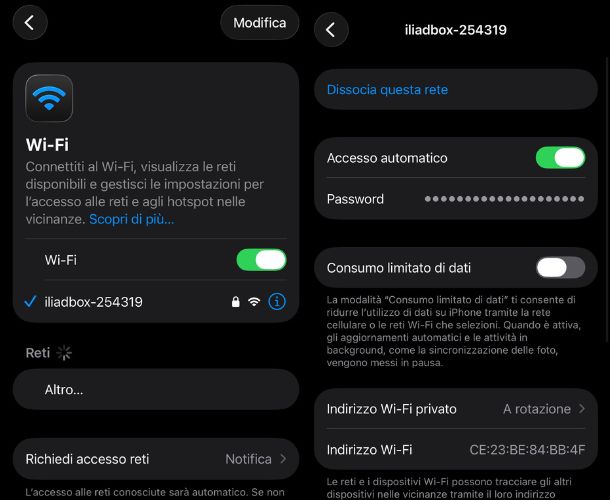
Da iPhone, invece, il metodo da seguire è leggermente diverso. In questo caso, con iOS o versioni successive vai in Impostazioni > Wi-Fi, tocca la rete a cui sei collegato premendo sul tasto (i), fai tap su Password e completa l’accesso con Face ID, Touch ID o codice di sblocco.
Ti verrà così mostrata la password del Wi-Fi, che potrai decidere anche di copiare per incollarla poi dove preferisci.
Un terzo sistema utile, soprattutto se hai bisogno della password per poter collegare un secondo dispositivo alla password, è il tool Condivisione password.
In questo caso, tra due iPhone o iPad ti basta attivare il bluetooth su entrambi e avvicinarli. Sul device già connesso spunterà un pop-up “Vuoi condividere la password con?”. Premendo su Condividi, il dispositivo si connetterà.
In alternativa, da Android ti basta aprire il codice QR dal telefono o tablet connesso, aprire la fotocamera dell’altro, inquadrarlo e aspettare che si completi la configurazione.
Da PC
Anche da PC è possibile recuperare password del Wi-Fi facilmente. Se accedi alle Impostazioni e poi vai su Rete e Internet da Windows, clicca su Proprietà accanto al nome della rete attiva e poi cerca la voce Password di rete Wi-Fi per visualizzarla.
In alternativa, sempre da Windows puoi aprire il Pannello di controllo, andare in Centro connessioni di rete e condivisione. Accanto a Connessioni, clicca sul nome della tua rete, vai su Proprietà Wireless > Sicurezza e spunta la casella Mostra caratteri.
 Password del Wi-Fi
Come trovarla da Mac
Password del Wi-Fi
Come trovarla da Mac
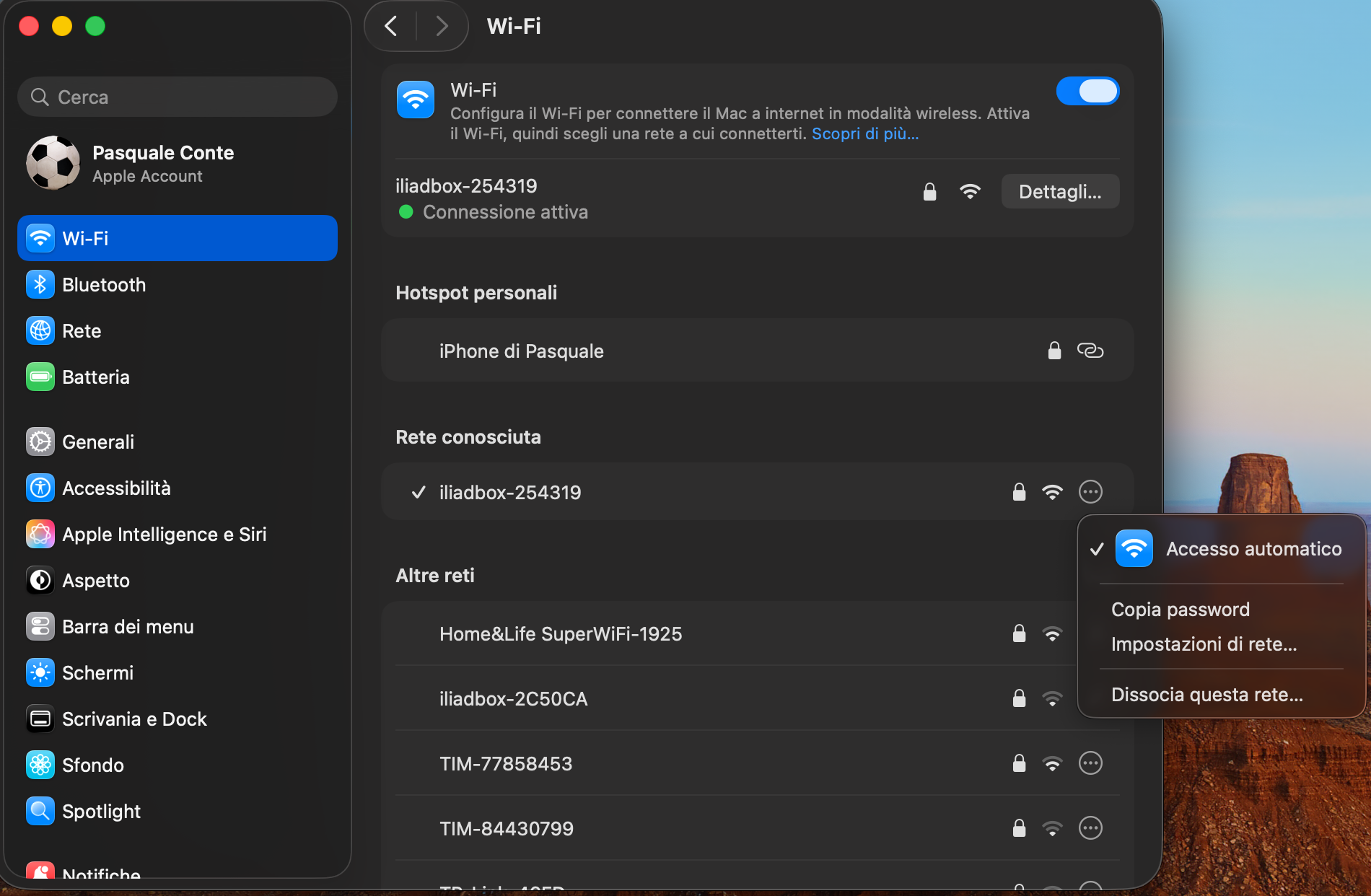
Da Mac, invece, apri il menu Apple, vai su Impostazioni di sistema, premi su Wi-Fi nella barra laterale, tocca la rete a cui sei connesso e poi sull’icona coi tre puntini accanto al nome della rete per premere infine Copia password. Incollandola su un’app come Note, la visualizzerai subito.
Come trovare la password del Wi-Fi sconosciuto
Trovare la password di una rete Wi-Fi a cui non ti sei mai connesso prima è altrettanto semplice, a seconda delle tue necessità e di ciò che vuoi fare.
Vediamo insieme alcuni metodi da provare, sia che tu possa interagire con il router sia se hai bisogno dell’accesso a reti esterne.
Tasto WPS
Ogni modem di nuova generazione dispone del tasto WPS, un sistema utile per poter accedere al Wi-Fi senza voler o poter leggere l’etichetta con la password.
Quello che devi fare è avvicinarti al router e premere il tasto WPS, che spesso viene rappresentato con un’icona che ha due frecce circolari.
Dopo circa 2-3 secondi, una spia dovrebbe iniziare a lampeggiare. A questo punto, prendi il tuo dispositivo da connettere, vai nelle impostazioni del Wi-Fi e tocca sulla voce per connetterti tramite WPS.
Senza il bisogno di inserire la password, in automatico la connessione a internet verrà completata.
Attenzione: tutti i dispositivi Apple, iPhone compresi, non supportano il protocollo WPS e non prevedono l’uso di questa tecnica.
Hotspot
Ti sarà capitato almeno una volta nella vita di imbatterti in una rete hotspot. Si tratta di connessioni disponibili in luoghi pubblici come piazze, bar e hotel in cui puoi connetterti a reti senza il bisogno di inserire una password.
Per collegarti, ti basta aprire l’app delle Impostazioni e poi andare nell’area dedicata al Wi-Fi. Ti verranno mostrati tutti gli hotspot disponibili nelle vicinanze, quasi sempre senza lucchetto (senza password).
Se sei alla ricerca di internet nelle vicinanze, esistono app come WiFi Map – che trovi sia su App Store di iOS sia su Play Store di Google – dove vengono mostrate tutte le reti hotspot più vicine.
Attenzione: queste reti non sono sicure e potrebbero venire attaccate da hacker per il furto di dati. Assicurati di utilizzare una VPN e di non eseguire operazioni delicate.
Reset
C’è un ultimo metodo utile per recuperare una password del Wi-Fi di una rete sconosciuta. Questo è senza dubbio il sistema più drastico, da utilizzare solo nel caso non hai altro modo di ottenere le credenziali.
Con il reset, infatti, viene reimpostata la password iniziale del modem, nonostante le eventuali modifiche apportate.
Come si fa? C’è un forellino Reset sul retro del modem, in cui bisogna inserire una clip o una stuzzicadenti per circa 10-15 secondi.
Fatto ciò, si accenderà una spia e il modem cancellerà ogni impostazione personalizzata. Ora potrai accedere nuovamente al Wi-Fi utilizzando la password stampata sull’etichetta originale.







Commenti
0Nessun commento: scrivi tu il primo.