




Hai una stampante WiFi e non sai come collegarla? Ecco tutti i passaggi necessari per iniziare ad usarla dai tuoi dispositivi personali che hai in casa.
Segui Money.it su Google Aggiungici alle fonti preferite per vedere più spesso le nostre notizie nei risultati di ricerca.
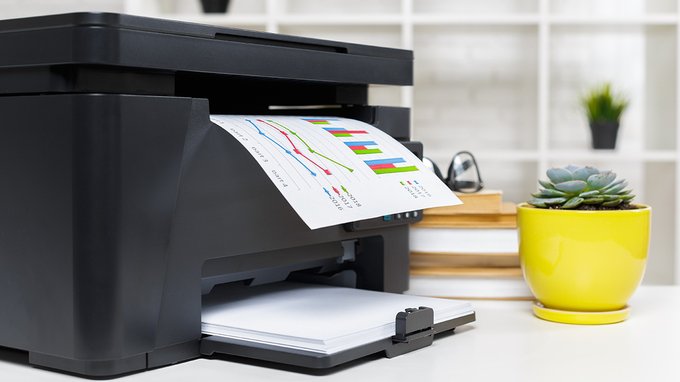
Oggi le stampanti dispongono di tecnologie e funzionalità parecchio più avanzate rispetto alle origini. Ci sono modelli capaci di stampare senza inchiostro, altri che dispongono di assistenti vocali, altri ancora che hanno una connessione a internet attiva.
In questa guida, parliamo proprio delle stampanti WiFi e della loro configurazione. Potendo appoggiarsi a una rete internet, possono venire utilizzate senza il bisogno di un cavo fisico.
Se ne hai appena acquistata una e non sai come configurarla, vediamo insieme tutti i passaggi necessari per completare la procedura iniziale.
Come funziona una stampante WiFi
La stampante WiFi deve il suo funzionamento proprio alla connessione wireless. La sua peculiarità principale è che per funzionare nella maniera corretta non deve essere necessariamente collegata alla rete tramite un cavo ethernet.
Inoltre, grazie al collegamento senza cavi, tutti i dispositivi dotati di una connessione a internet potranno utilizzare la stampante in questione. Tutti i modelli appartenenti a questa categoria presentano a loro volta delle funzionalità differenti.
Esistono, infatti, dei modelli portatili, per i quali non è necessario trovare una collocazione ben precisa in casa propria. Ci sono, poi, dei modelli alimentati tramite getto d’inchiostro (inkjet) o laser.
Di base però, il funzionamento rimane circoscritto alla connessione WiFi.
Oggi esistono tre modelli principali di configurazione, a seconda del modello: tramite il pannello di controllo, con il pulsante WPS o utilizzando l’app del produttore.
Quali regole seguire per configurare una stampante WiFi
Per poter installare correttamente una stampante WiFi, ci sono alcune regole da seguire. Per prima cosa, scegli una banda a 2.4 GHz sul router, poiché la maggior parte delle stampanti non supportano le reti 5 GHz.
Sia il PC o lo smartphone sia la stampante devono essere connessi alla stessa rete locale. Se usi un ripetitore, assicurati che non si siano create sottoreti separate. Infine, assegna un IP statico per evitare che la stampante sparisca dalla connessione dopo un riavvio del modem.
A livello di posizionamento, cerca di non mettere la stampante troppo lontana dal router o dietro ostacoli per la rete come muri, mobili in metallo e specchi. Per una stampa fluida, verifica che la qualità del segnale ricevuta sia superiore al 75%. Tieni poi la stampante lontana da microonde, dispositivi bluetooth o telefoni che operano sulla frequenza 2.4 GHz.
Come collegare la stampante al WiFi
Veniamo ora ai passaggi da seguire per collegare la stampante al WiFi con successo. Come detto in precedenza, esistono tre metodi oggi: pannello di controllo, tasto WPS e app proprietarie.
Se la tua stampante ha un display, devi andare su Impostazioni, selezionare Impostazioni di rete o Wireless, scegliere Configurazione guidata wireless e inserire nome rete e password.
Se vedi un tasto con un’icona ad onde o la scritta WPS, ti basta premerlo e poi, entro 2 minuti, tenere premuto il tasto finché la spia non smette di lampeggiare e diventa fissa.
Se invece il produttore della tua stampante richiede l’uso di un’app, scarica quella indicata sul tuo device. Può essere per esempio HP Smart per HP, Epson Smart Panel per Espon, Canon PRINT per Canon. L’app individuerà la stampante tramite bluetooth e passerà le credenziali al WiFi.
leggi anche
Come collegare la stampante al telefono

Come collegare la stampante WiFi a PC e smartphone
Una stampante funzionante tramite connessione casalinga può essere connessa a vari dispositivi, tra cui:
- PC
- Smartphone
A prescindere dal sistema operativo supportato dai device appena elencati, se si seguiranno i giusti passaggi il proprio dispositivo funzionerà nella maniera corretta. Per quanto riguarda Mac e PC, ci sono alcune distinzioni da fare.
Lo stesso vale anche per smartphone Android e iOS. Vediamo dunque come fare per collegare una stampante a un PC Windows, a un Mac, a un Android e a un iPhone.
Collegare la stampante ad un PC Windows
Partiamo dai PC con sistema operativo Windows 10 o 11. Se ne hai uno, devi aprire l’app Impostazioni e poi andare su Bluetooth e dispositivi > Stampanti e scanner. A questo punto, fai clic su Aggiungi dispositivo e attendi che il computer la individui.
Per concludere, tocca su Aggiungi dispositivo e il gioco è fatto. Ogni volta che premerai su Stampa all’interno di un qualsiasi file, in automatico partirà la stampa.
In alternativa, potresti dover usare un software ufficiale, operazione consigliata per poter sbloccare funzioni esclusive come lo scanner.
Collegare la stampante ad un Mac
Se invece sei in possesso di un Mac, l’operazione di prima configurazione è semplice grazie alla tecnologia AirPrint.
Non devi far altro che andare nel Menu Apple e poi premere su Impostazioni di sistema. Scorri dunque fino a Stampanti e Scanner e clicca su Aggiungi stampante, scanner o fax.
Nella scheda Default, seleziona il nome della tua stampante quando appare e poi, nel menu a tendina Usa, verifica che sia selezionato AirPrint o il nome del modello e clicca su Aggiungi.
Collegare la stampante ad uno smartphone Android
Passiamo ora agli smartphone Android. Anche qui, il procedimento da seguire è molto semplice. Il metodo standard non prevede infatti nemmeno l’installazione.
Ti basta aprire il file o la foto da stampare, toccare l’icona Condividi e poi selezionare Stampa. Fai tap dunque su Seleziona stampante e tocca il tuo modello. Partirà in automatico la stampa.
In alternativa, scarica l’app dedicata del produttore della tua stampante. In questo modo, oltre alla stampa, puoi anche accedere a funzionalità extra come lo scanner.
Collegare la stampante WiFi ad un iPhone
Vediamo infine cosa bisogna fare per collegare la tua stampante WiFi ad un iPhone. Come già visto per Mac, anche qui la soluzione più rapida prevede l’utilizzo di AirPrint, senza alcun driver esterno.
Dopo aver verificato che iPhone e stampante sono collegate alla stessa rete WiFi, apri l’app da cui vuoi stampare e fai tap sull’icona Condividi. Ora scorri verso il basso e seleziona Stampa. Per concludere, fai tap su Scegli stampante e tocca il nome della tua stampante.
Se non c’è AirPrint attivo, devi allora usare l’app ufficiale del produttore disponibile gratis su App Store. Anche qui, hai modo di sfruttare sistemi aggiuntivi come lo scanner.
leggi anche
5 trucchi per capire se ti rubano il WiFi






Commenti
0Nessun commento: scrivi tu il primo.