




Hai deciso di disattivare l’abbonamento ad Amazon Prime e di eliminare il tuo account? Ecco tutti i passaggi step by step in questa guida semplice.

Segui Money.it su Google Aggiungici alle fonti preferite per vedere più spesso le nostre notizie nei risultati di ricerca.
Ci sono diversi motivi per cui un utente potrebbe decidere di disattivare il proprio abbonamento ad Amazon Prime. La ragione più comune è il costo, soprattutto se non si effettuano acquisti di frequente o se il costo mensile o annuale potrebbe non essere giustificato dai benefici ottenuti.
Tanti utenti si iscrivono per un solo servizio specifico, scoprendo solo dopo di non sfruttare gli altri vantaggi come Prime Video, Amazon Music Prime o Prime Reading. Per ultimo, un’insoddisfazione generale potrebbe spingere alla decisione di annullare l’iscrizione.
Se rientri anche solo in uno di questi casi e hai deciso di cancellare il tuo abbonamento a Prime, sei nel posto giusto. In questa guida ti spieghiamo passo passo come fare per completare l’operazione con successo.

Cosa fare prima di disdire Amazon Prime
Hai deciso di disattivare il tuo abbonamento ad Amazon Prime? Prima ci sono alcune cose da fare, per essere sicuri di non commettere errore.
Innanzitutto, ricorda di verificare la data di rinnovo e l’eventuale idoneità al rimborso. Puoi disdire infatti l’abbonamento in qualsiasi abbonamento prima della scadenza e l’iscrizione rimarrà attiva fino alla fine. Se sei nei primi giorni di abbonamento annuale o non hai utilizzato nessuno dei vantaggi, potresti ottenere un rimborso completo da parte di Amazon.
Come secondo punto, assicurati di sfruttare l massimo i servizi che hai già pagato come le spedizioni veloci e i contenuti digitali quali Prime Video, Music e Reading, fino a quando non arriverà la data di scadenza.
Se hai usato in precedenza servizi come Amazon Photos, esegui un backup delle immagini su un altro servizio per essere sicuro di non perdere alcun dato. Infine, verifica l’eventuale presenza di abbonamenti aggiuntivi, come i canali extra di Prime Video (Infinity Selection, Paramount+ ecc.). Così sarai certo di non pagare più nulla.
I vantaggi e i servizi che perdi cancellando l’iscrizione a Prime
Vediamo insieme quali sono i vantaggi e i servizi che perdi cancellando l’iscrizione a Prime, così da avere le idee chiare e procedere nei capitoli precedenti col vedere gli step da seguire per disattivare l’abbonamento.
 Amazon Prime
I vantaggi dell'abbonamento
Amazon Prime
I vantaggi dell'abbonamento
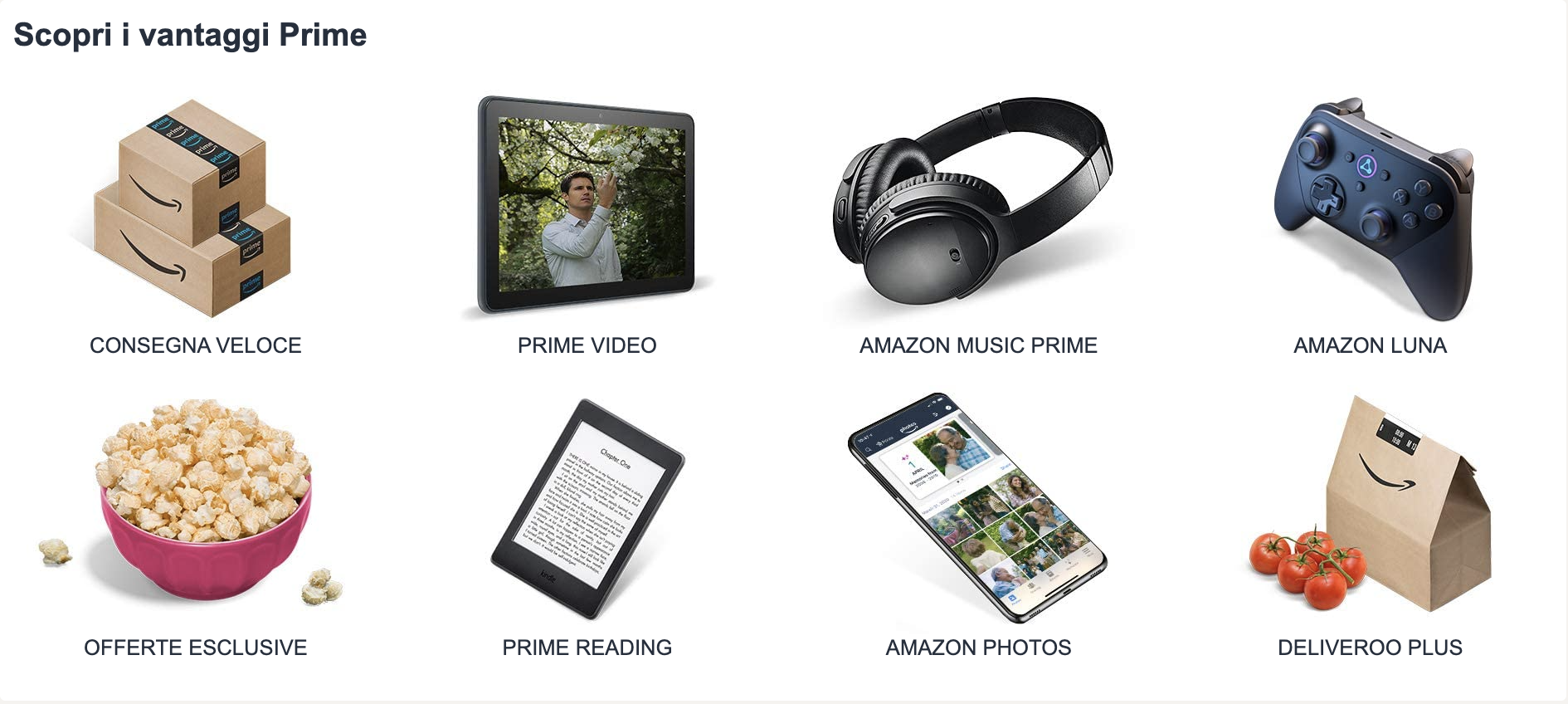
Innanzitutto, senza Prime non avrai più le spedizioni veloci e gratuite in un giorno lavorativo e l’accesso anticipato alle offerte dei Prime Day, Black Friday e Offerte di Primavera.
Perderai anche l’accesso a tutti i contenuti digitali inclusi come Prime Video, Prime Music, Prime Reading, Prime Gaming e Amazon Photos.
Infine, senza Prime non potrai più usufruire del servizio Amazon Fresh, presente solo in alcune aree geografiche e che permette di godere al servizio di spesa a domicilio.
Come disdire abbonamento Amazon Prime
Annullare l’iscrizione ad Amazon Prime è un processo semplice che può essere eseguito sia tramite un computer sia attraverso l’applicazione mobile su dispositivi Android e iOS. Di seguito, le istruzioni dettagliate per entrambe le modalità, basate sulle informazioni ufficiali fornite da Amazon.
Come disdire Amazon Prime da PC
Vuoi disattivare Amazon Prime nella versione desktop da PC? Nulla di più semplice. Per prima cosa, accedi alla pagina web del portale di e-commerce ed effettua l’accesso col tuo profilo regolarmente abbonato.
 Amazon Prime
Come disdire da PC
Amazon Prime
Come disdire da PC
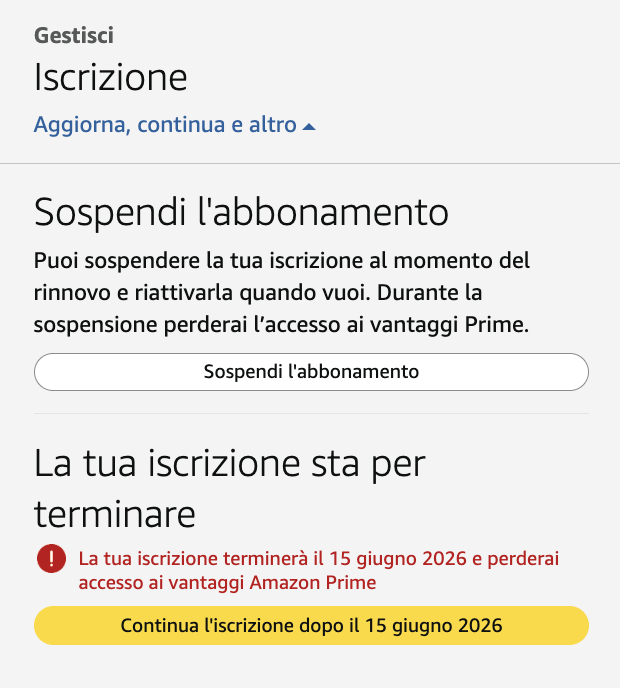
Ora clicca su Account e liste in alto a destra e poi scegli Il mio Amazon Prime. Verrai reindirizzato alla pagina di gestione dell’abbonamento, in cui fare clic su Gestisci iscrizione in alto.
Per selezionare l’opzione di annullamento, fai clic su Aggiorna, continua e altro. Potrai quindi decidere se premere su Sospendi l’abbonamento o Termina l’iscrizione.
Nel primo caso, il pagamento verrà sospeso al momento del rinnovo e potrà venire riattivato quando si vuole, perdendo l’accesso nel mentre ai vantaggi Prime. Nel secondo, l’iscrizione continuerà fino alla data naturale di scadenza, per poi non venire rinnovata. Potrebbe anche spuntarti la voce Continua l’iscrizione dopo il [data scadenza] nel caso non hai attivo il rinnovo automatico.
Come disdire Amazon Prime da app (Android e iOS)
Come detto, anche tramite app ufficiale per Android e iOS è possibile disdire il proprio abbonamento ad Amazon Prime. Vuoi procedere subito?
 Amazon Prime
Come disdire da smartphone
Amazon Prime
Come disdire da smartphone
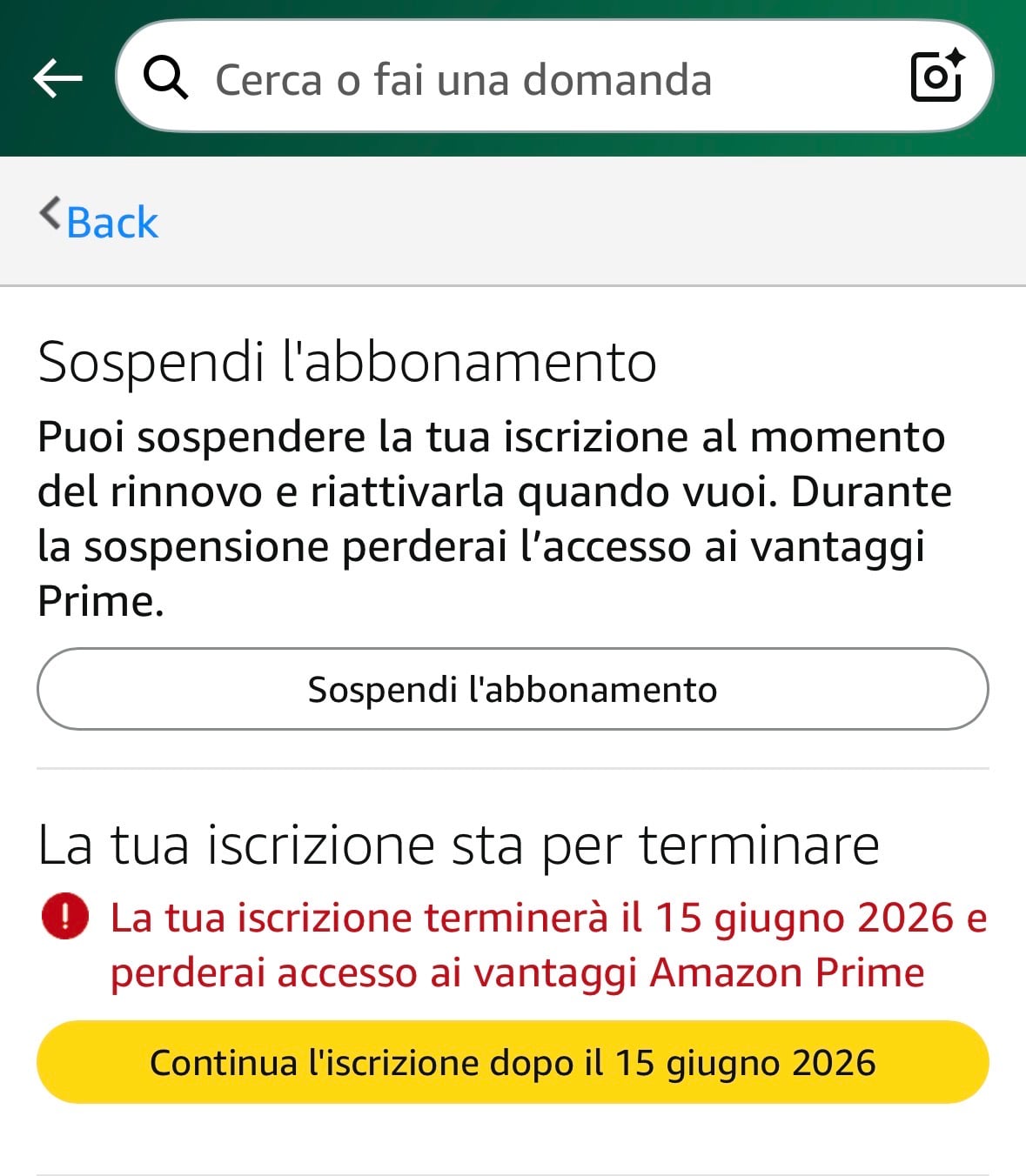
Allora apri l’applicazione ed effettua il login col tuo profilo. Una volta dentro, premi sull’icona dell’omino e poi scorri verso il basso fino alla sezione Il mio account. Qui fai clic su Iscrizioni e abbonamenti, così da trovare Prime.
Fai quindi tap su Impostazioni iscrizione Prime > Gestisci iscrizione. Per andare nella pagina dedicata alla disdetta, tocca Aggiorna, continua e altro. Come per PC, anche qui potrai scegliere tra Sospendi l’abbonamento o Termina l’iscrizione. Potrebbe anche spuntarti la voce Continua l’iscrizione dopo il [data scadenza] nel caso non hai attivo il rinnovo automatico.

Come disdire Amazon Prime Business
Hai attivato un account Amazon Prime Business e desideri disattivarlo ora? Allora quello che devi fare da PC è accedere col tuo profilo, andare su Il mio account in alto a destra e poi su Business Prime. A questo punto, clicca su Gestisci Business Prime e scorri verso il basso.
Insieme al riepilogo dell’abbonamento, ti verrà mostrata la voce Termina l’iscrizione. Cliccaci sopra e segui le istruzioni a schermo per confermare la disdetta o disabilitare il rinnovo automatico.
Posso cancellare Prime e ottenere un rimborso?
Come precisato nei Termini e Condizioni di Amazon Prime, se né tu né altri soggetti da te autorizzati ad utilizzare il tuo account hanno beneficiato dei vantaggi Amazon Prime durante il tuo periodo di iscrizione, puoi ottenere il rimborso totale del costo dell’iscrizione.
In alternativa, ti può essere riconosciuto un rimborso parziale del costo dell’abbonamento in base all’uso che hai fatto di Prime durante il periodo di iscrizione. Questo vale per le iscrizioni ad Amazon Prime effettuate direttamente su Amazon, via sito o app.
Se, invece, ti iscrivi ad Amazon Prime mediante terze parti, dovrai contattare direttamente tali terze parti per cancellare la tua iscrizione o ricevere un rimborso secondo le loro policy. Non è possibile ottenere il rimborso di Amazon Prime se l’attivazione dell’account è stata fatta tramite un codice promozionale o un codice regalo.
Amazon sottolinea, inoltre, che nel caso di iscrizione a Prime senza prova gratuita si può recedere entro 14 giorni dall’iscrizione e ottenere il rimborso dell’intero prezzo d’iscrizione. Per cancellare l’iscrizione durante il periodo di recesso di 14 giorni puoi modificare le impostazioni Amazon Prime da Il mio account, contattare il servizio clienti.
Come eliminare un account Amazon definitivamente
Eliminare un account Amazon è una decisione significativa che comporta la perdita di accesso a tutti i servizi e prodotti associati, inclusi gli acquisti, gli abbonamenti e le recensioni.
 Amazon
Come eliminare l'account
Amazon
Come eliminare l'account
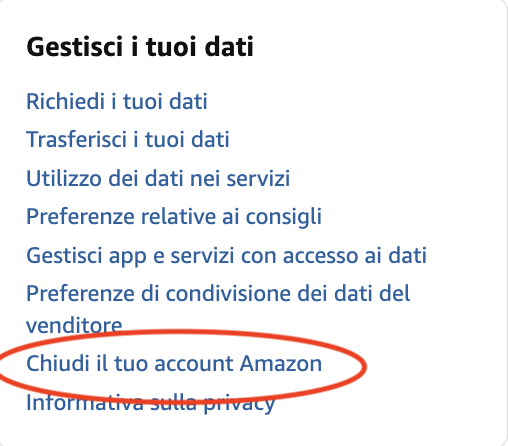
Per procedere con l’eliminazione dell’account, devi innanzitutto accedere al tuo account Amazon con le tue credenziali. Clicca quindi su Account e liste in alto a destra, poi Il mio account e cerca l’opzione Chiudi il tuo account Amazon.
Ti verrà chiesto di indicare un motivo e di confermare la chiusura cliccando nuovamente su Chiudi il mio Account. Riceverai un’email di conferma e dovrai cliccare sul link per finalizzare l’operazione.
Eliminare un account Amazon è una procedura definitiva che comporta la perdita di accesso a tutti i servizi e prodotti collegati. Assicurati di eseguire tutti i passaggi preliminari necessari, come il download delle fatture e l’utilizzo di eventuali crediti, prima di procedere con la chiusura.
Se hai domande o hai bisogno di assistenza durante il processo, contatta il servizio clienti di Amazon per ulteriori informazioni.
leggi anche
Come avere Amazon Music Unlimited gratis






Commenti
0Nessun commento: scrivi tu il primo.