




Hai eliminato dei file importanti per sbaglio e non sai come fare? Ecco 5 metodi funzionali per poter recuperare tutto ciò finito nel cestino per sbaglio.
Segui Money.it su Google Aggiungici alle fonti preferite per vedere più spesso le nostre notizie nei risultati di ricerca.
A chi non è mai capitato almeno una volta di voler liberare spazio sul proprio smartphone Android e, nella foga della pulizia, selezionare anche file importanti? Sappi che non sei l’unico, si tratta di un problema piuttosto comune.
Che sia un’immagine della propria galleria o un documento che si trovava nel folder dedicato, una volta mandato nel cestino sembra sia irrecuperabile. In realtà non è così, anzi ci sono diversi metodi a disposizione su Android per poter ripristinare l’accesso a ogni elemento.
In questa guida, ti elenchiamo i 5 metodi più funzionali ed efficaci per poter recuperare velocemente qualsiasi file eliminato per sbaglio. Ti basta seguire tutti i passaggi step by step e avrai risolto.

Cestino Android
Tutte le principali app di archiviazione presenti di default su Android dispongono di sistemi utili per poter recuperare file cancellati per errore. Hai mai notato la presenza della sezione Cestino/Eliminati di recente? Qui trovi tutto ciò che viene eliminato, non in maniera definitiva.
Partendo dalle foto, accedi all’app Galleria e prova ad andare in Impostazioni (o menu a tre puntini). Qui trova la sezione Eliminati di recente e toccala. Se i tuoi file sono lì, ti basterà toccarli per ripristinarli.
Una valida alternativa è Google Foto, app nota per l’archiviazione di immagini. Da qui, puoi toccare Libreria e poi andare su Cestino. Se trovi file presenti, selezionali e tocca su Ripristina. Ogni foto eliminata rimane nel cestino per 60 giorno o 30 se non sono stati sincronizzati nel cloud.
Infine può tornarti utile l’app File Manager di Android, ossia la destinazione di ogni foto, documento, audio e altro file. Dopo aver aperto l’app, cerca l’opzione Cestino. La sua posizione dipende dal brand del tuo telefono. Per Samsung, ad esempio, l’app da selezionare è I miei file e il cestino si trova nel menu laterale.
Backup
Il backup è una copia di sicurezza dei tuoi dati originali. È stato studiato per permettere agli utenti di recuperare tutte le informazioni, nel caso in cui i dati originali vengano persi o eliminati per sbaglio.
 Google Drive
I backup
Google Drive
I backup
Ecco dunque che è un’opzione da seguire se hai bisogno di recuperare un file cancellato per sbaglio. Col tuo smartphone Android, probabilmente hai Google Drive come app selezionata di default. Vale per il file manager e la galleria, ma anche per app di terze parti come WhatsApp.
Se i file erano presenti su Google Drive, vai nella sezione Cestino dall’app e controlla che non siano finiti lì. In alternativa, puoi ripristinare un vecchio backup antecedente al momento in cui hai cancellato l’elemento da recuperare.
Lo stesso vale anche per altri account di backup specifici. Potresti aver utilizzato Samsung Cloud o Xiaomi Cloud, ossia app presenti di default e offerte dal produttore del tuo telefono. O anche servizi di terze parti come Dropbox e OneDrive.

DiskDigger
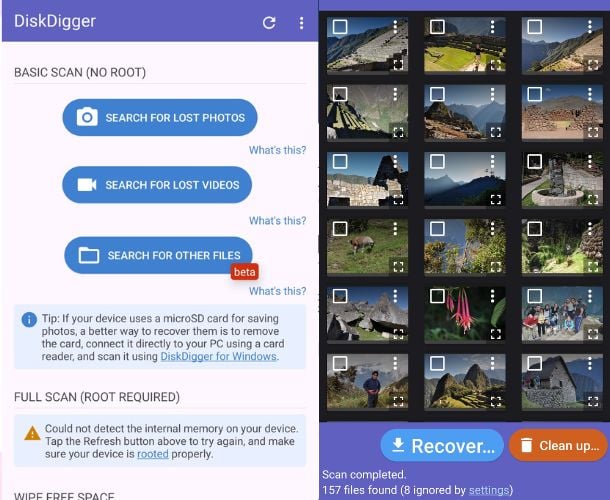
Passando alle app di terze parti, una delle più consigliate è DiskDigger. Si tratta di un software di recupero dati che sfrutta algoritmi di scansione avanzati per poter cercare tracce di file cancellati all’interno della memoria del dispositivo. Per poter lavorare al meglio, combina l’approccio del recupero basato sul file system e quello della scansione dello spazio libero.
 DiskDigger
Cos'è e come funziona
DiskDigger
Cos'è e come funziona
Per procedere subito, scarica per prima cosa l’applicazione ed aprila. Una volta dentro, potrai effettuare la prima scansione del tuo dispositivo. DiskDrigger presenterà tutti i risultati in un’interfaccia intuitiva, grazie alla quale poter visualizzare un’anteprima in miniatura dei file recuperabili.
Potrai dunque selezionare gli elementi desiderati e salvarli in una posizione a tua scelta come una cartella locale, su Google Drive, su DropBox o via email.
Attenzione: per gli smartphone Android senza root, l’app esegue una scansione limitata, soffermandosi in grossa parte sulla cache delle miniature e di tutte le directory accessibili. Può capitare che le foto ripristinate siano di qualità inferiore. Con il root, invece, l’app ha l’accesso completo a tutta la memoria del dispositivo, con massime possibilità di recupero. Ricordiamo però che il root di Android è un’azione legale e fortemente sconsigliata.
Undeleter Recover Files & Data
Undeleter Recover Files & Data è un’altra app per Android studiata per il recupero dei dati tramite scansioni approfondite della memoria del dispositivo. L’obiettivo è recuperare file precedentemente eliminati dall’utente. Per poter funzionare, il software si basa sul fatto che, quando un file viene eliminato, i dati non vengono fisicamente rimossi.
 Undeleter Recover Files & Data
Cos'è e come funziona
Undeleter Recover Files & Data
Cos'è e come funziona
Ecco dunque che viene eseguita una scansione prima del file system e poi una scansione approfondita nella memoria grezza del dispositivo, settore per settore. Se vuoi provarne le funzionalità, scarica l’app dal Play Store di Google e poi effettua una prima scansione.
Completato questo passaggio, ti verrà mostrato un elenco con tutti i file trovati e che possono venire recuperati, con delle anteprima in miniatura. Potrai selezionare i file che desideri e poi scegliere una destinazione per salvarli.
Ovviamente per avere maggior possibilità di recuperare file eliminati per errore, il consiglio è di agire il prima possibile. Aspettando più tempo, sono più alte le probabilità che i dati vengano sovrascritti da altre informazioni.
Scheda MicroSD
C’è un’ultima opzione a tua disposizione per poter recuperare elementi che hai cancellato per errore sul tuo smartphone Android: procedere tramite scheda MicroSD. Ma questo solo se, in precedenza, avevi salvato suddetti elementi nella scheda di archiviazione esterna.
 Recuva
Dove si scarica
Recuva
Dove si scarica
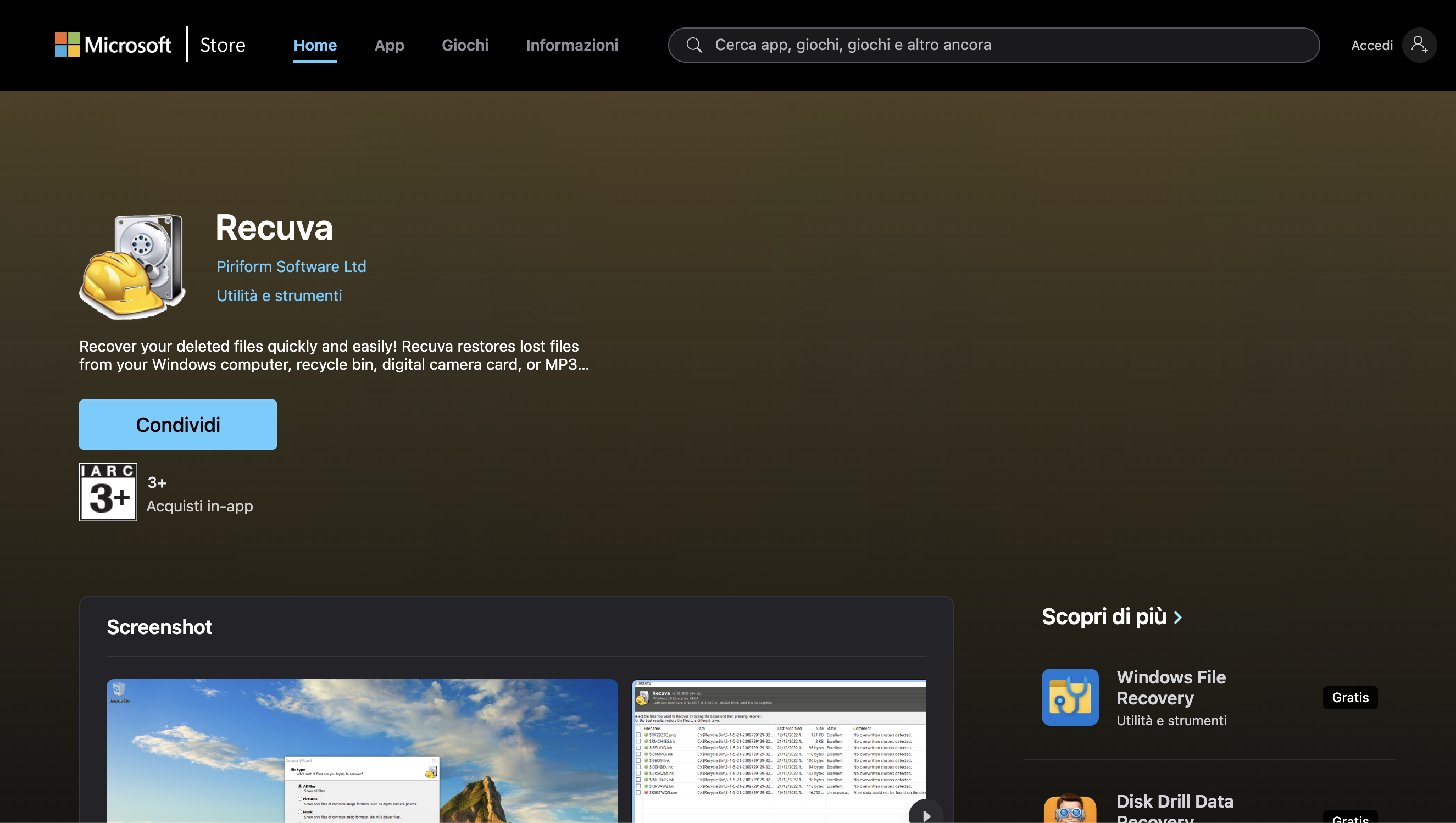
Se è così, puoi procedere estraendo la SD dal telefono e poi inserendola in un lettore di schede. A questo punto, inserisci il tutto a un computer e usa un software di recupero dati desktop. Tra i migliori ti segnaliamo Recuva, che effettua scansioni delle schede direttamente da PC.






Commenti
0Nessun commento: scrivi tu il primo.